
iPhone 空間不夠?不刪資料也能擠出 1GB 的偏方
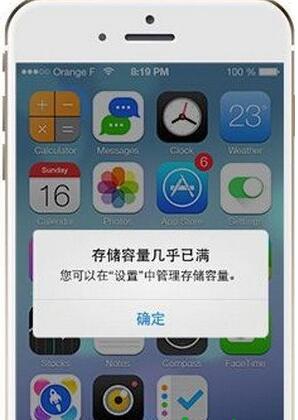
16GB 的 iPhone 每天都在跟儲存空間拉鋸戰。刪照片、刪 App、刪音樂都已經做過一遍,還是不夠用。這裡提供一個不必刪任何檔案的方法,能擠出大約 1GB。
操作步驟
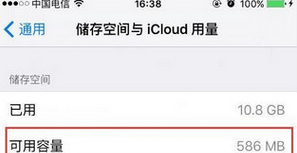
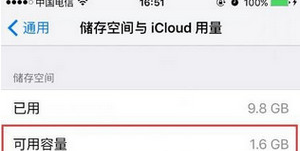
一、先到「設定 > 通用 > iPhone 儲存空間」看目前剩餘,記下數字。
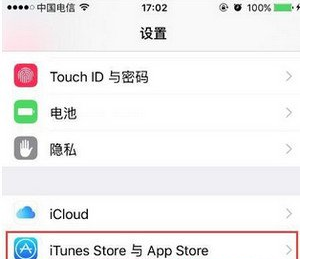
二、打開「設定 > iTunes Store 與 App Store」。
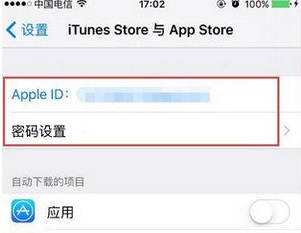
輸入 Apple ID 密碼。
回到桌面打開 iTunes Store。
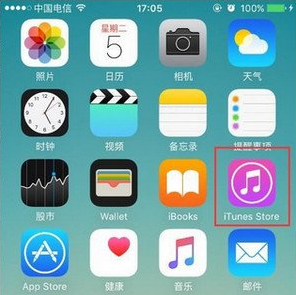
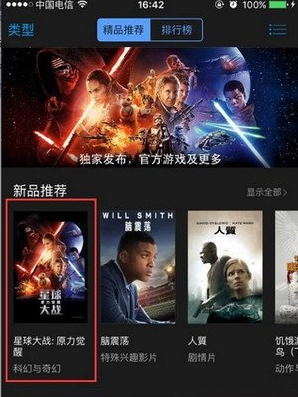
三、隨便挑一部容量大的電影,按「購買」。不用怕被扣款——空間不足時交易不會成立。
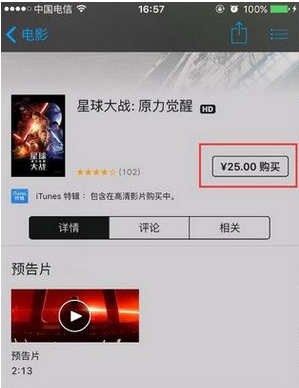
四、跳出容量不足提示時,點選「設定」,你會發現可用空間變多了,通常能釋放約 1GB。重複幾次還能再擠出一些。
原理是什麼
當系統準備下載一個大檔案(例如 3.5GB 的電影)時,會先評估空間夠不夠,並主動清掉各 App 的暫存檔與快取。你若仔細看桌面,會發現某些 App 圖示下方短暫出現「正在清理」字樣,相簿中的照片也可能被重新壓縮。這套機制是自動觸發的,我們只是借用它來強迫系統清一次家。
要注意的是,如果你平常就習慣清快取,能擠出的空間會比較有限,但通常仍有幾百 MB。
其他五個真正省空間的做法
關閉簡訊永久儲存。「設定 > 訊息 > 保留訊息」,把「永久」改為「30 天」或「1 年」,系統會詢問是否刪除舊訊息。
不要把照片存兩份。「設定 > 照片與相機」關閉「保留正常曝光的照片」,可避免 HDR 版本與原圖並存。若常用 Instagram,也能在其設定中關閉「儲存原始照片」。
清理瀏覽器快取。Safari 到「設定 > Safari > 清除歷史紀錄與網站資料」;Chrome 則在右上角選單進入「歷史紀錄」,捲到底按「清除瀏覽資料」。
刪除離線內容。Safari 的離線閱讀清單、Spotify 的離線播放清單都會佔用可觀空間,進 App 逐一關閉即可。
看排行榜挑目標。「設定 > 通用 > iPhone 儲存空間」會列出各 App 佔用量。動畫、影片與遊戲通常是前三名,按實際需求取捨,比盲目刪小 App 有效得多。
- 上一篇文章: iPhone SE 不讓 App 讀步數:關閉健身跟蹤
- 下一篇文章: App Store 已購買項目能刪嗎?用這招讓它消失