
不越獄也能調:用 Xcode 幫 iPhone 6s 改螢幕色溫
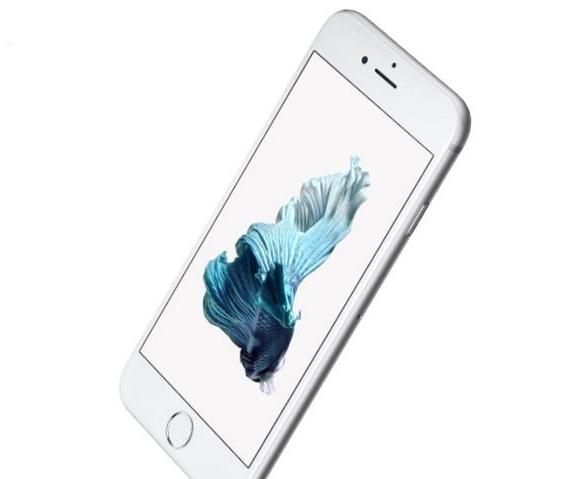
先提醒兩件事:整套流程必須在 Mac 上操作,而且需要接觸 Xcode。沒用過 Xcode 的人建議先想清楚,中途卡住時排查起來並不直觀。
原理是藉由自建的 GammaThingy 專案,在不需要越獄的前提下改寫螢幕的 Gamma 曲線來調整色溫。原本這個工具是把畫面調暖,我們要動的是演算法,讓它反過來把色溫往冷調拉。
操作步驟
1. 從 App Store 安裝 Xcode。若還沒有開發者帳號,可先到開發者網站用 Apple ID 註冊。
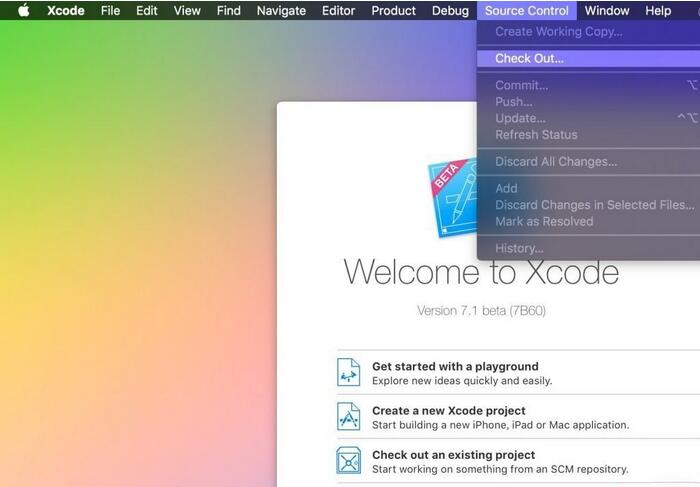
2. 在 Xcode 中把 GammaThingy 專案加入,方式如下:
- 選擇「Check Out」。
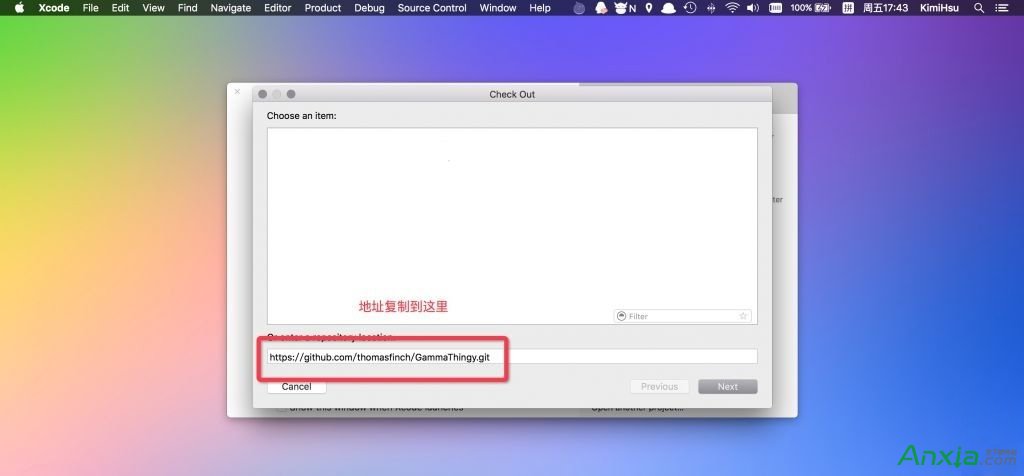
- 填入專案的 Git 位址。
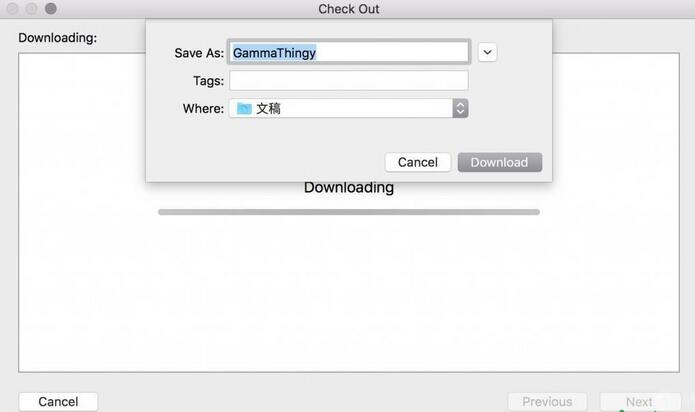
- 指定專案要存放的資料夾。
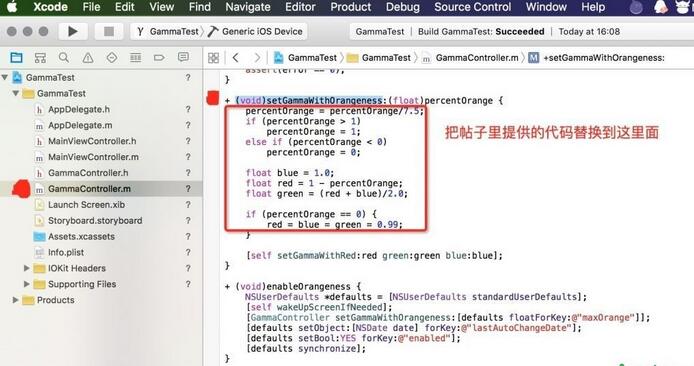
3. 開啟專案後,找到 GammaController.m,把以下內容覆寫進 (void)setGammaWithOrangeness 之中:
percentOrange = percentOrange/7.5;
if (percentOrange > 1) percentOrange = 1;
else if (percentOrange < 0) percentOrange = 0;
float blue = 1.0;
float red = 1 - percentOrange;
float green = (red + blue)/2.0;
if (percentOrange == 0) { red = blue = green = 0.99; }
[self setGammaWithRed:red green:green blue:blue];
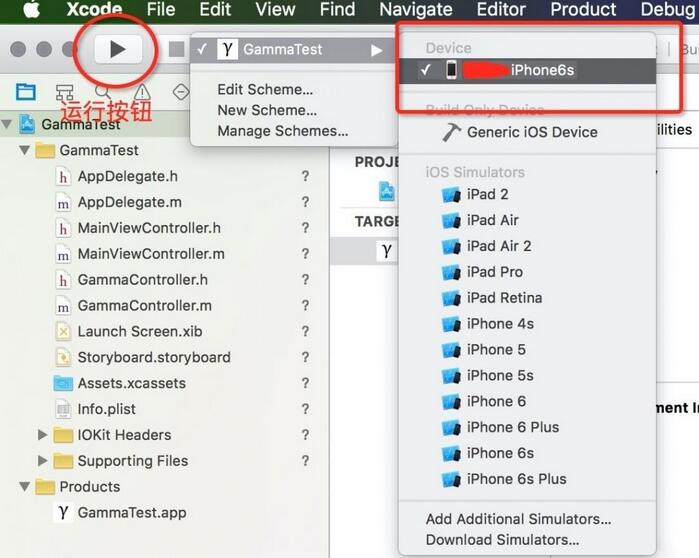
4. 用線把 iPhone 連到 Mac,在 Xcode 上方選好你的裝置,按下左側的執行圖示。
5. 第一次執行會出現「failed to code sign」錯誤,這很常見。點擊「Fix Issue」並登入開發者帳號即可,免費帳號也能用。
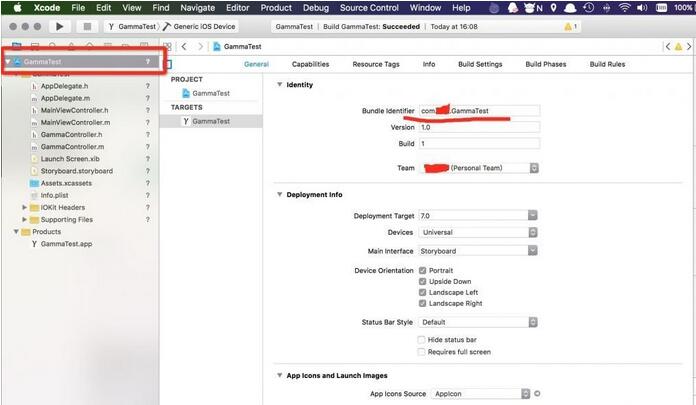
6. 再次執行還會報錯,提示「An App ID with Identifier… is not available」。這時要把 Bundle Identifier 改成 com.xxx.GammaTest 之類的組合,xxx 換成任意名稱即可。
7. 再執行一次就能成功編譯,iPhone 桌面上會出現 GammaThingy 圖示。此時直接點開會閃退,屬正常現象。
8. 到 iPhone 的「設定 > 通用 > 描述檔」,找到你的開發者憑證並點選「信任」,之後就能正常開啟 App。
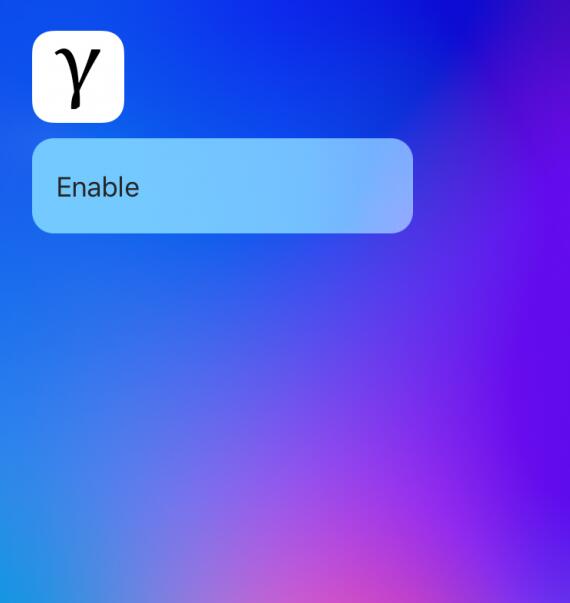
9. 進入 GammaThingy 後打開開關,拖動滑桿即可調整色溫,也能設定效果生效的時段,例如只在夜間啟用。
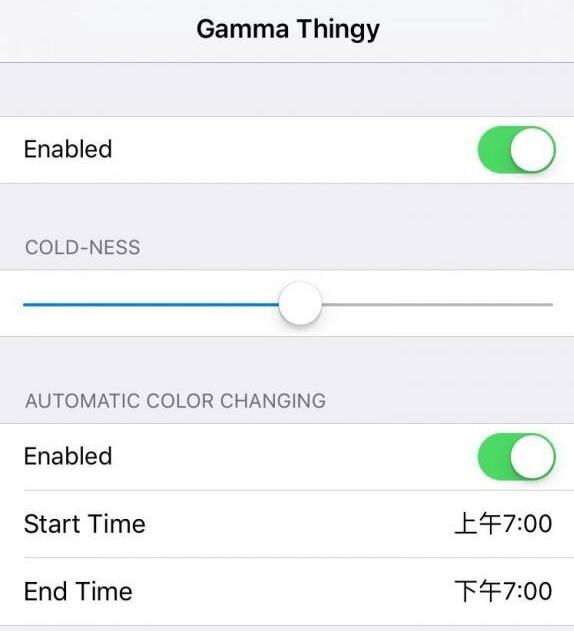
提醒:這類自建應用憑證有時效性,過期後需要重新用 Xcode 簽一次,因此並不適合當作長期方案。
- 上一篇文章: iPhone 儲存空間被吃光的五個元凶
- 下一篇文章: iPhone 6s 的 3D Touch 不靈敏?自己調力度