
iPhone 的「小圓點」怎麼用?Assistive Touch 完整設定
編輯:iOS 相關教學
那顆能在螢幕上到處拖的小圓點,幾乎每個 iPhone 用戶都見過。早期它流行的原因是 Home 鍵容易失靈、維修又不便宜,於所以大家用軟體按鍵取代實體按鍵。
如今 Home 鍵的耐用度已改善,但 Assistive Touch 因為實在好用,人氣不減反增。對剛上手的人來說,值得花兩分鐘設定一次。
它到底是什麼
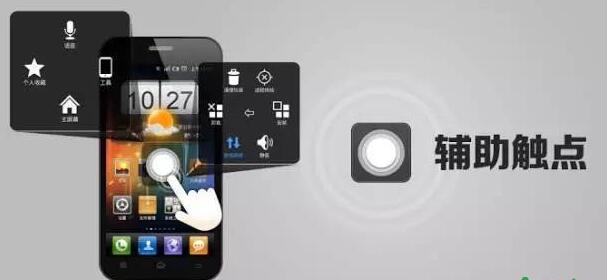
正式名稱是 Assistive Touch。開啟後螢幕上會浮現一個小方塊,可拖到任何邊緣位置,點擊會展開功能選單。
如何開啟
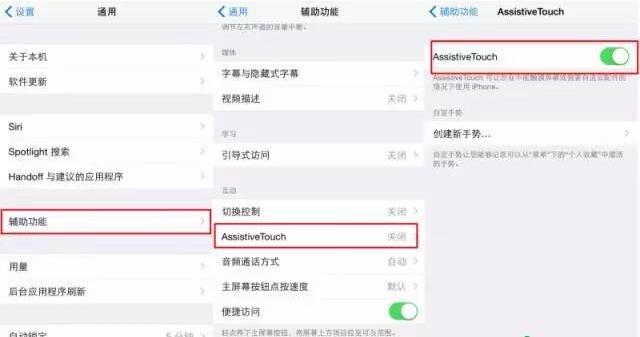
進入「設定-通用-輔助功能-Assistive Touch」,把開關打開,小圓點就會出現。
自訂頂層選單
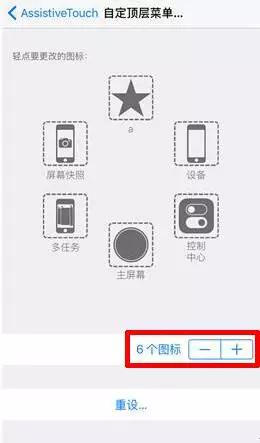
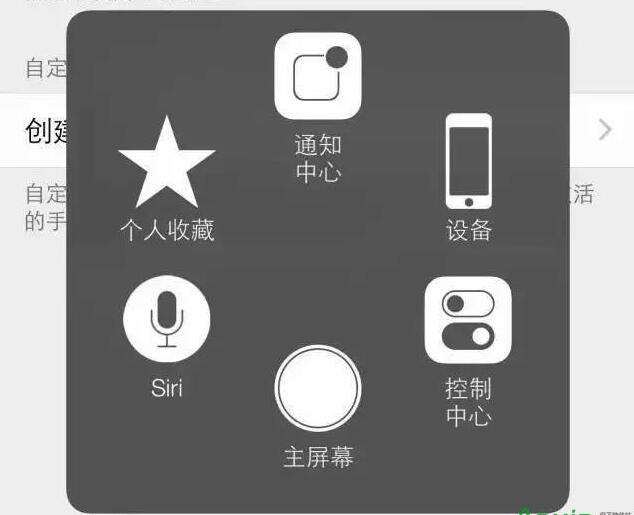
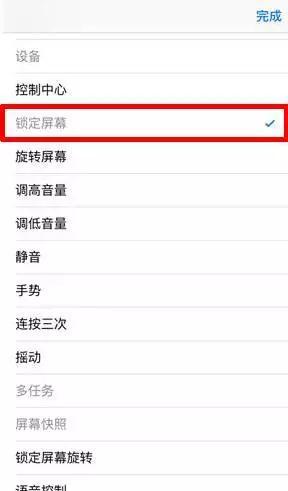
點小圓點後預設有 Siri、裝置、主畫面、個人收藏、通知中心等項目。iOS 9 之後可以自己改:在 Assistive Touch 設定中點「自訂頂層選單」,按下方的「+」即可新增,最多可放 8 個。
幾個值得加入的項目
主畫面:這是預設功能,不需設定。位置不合手可在自訂選單裡挪到你順暢的地方。
螢幕快照:藏得比較深,路徑是「Assistive Touch-裝置-更多-螢幕快照」。建議把它加到頂層選單,之後單指就能截圖,不必再同時按兩個鍵;而且用這個方式截出來的圖不會拍到小圓點本身。
鎖定螢幕:加入後,鎖屏與關機都不必碰電源鍵。點一下即鎖屏;長按 8 秒則會叫出關機頁面。
自訂手勢:預設有縮放與點按兩組手勢,另有 6 個位置可自行新增。點「自訂」中的加號建立手勢,設定後選擇該手勢,再點螢幕就會出現對應數量的觸控點,做多指操作時很好用。
剩下的功能不妨自己翻一翻,把它調成最順手的樣子,之後會越用越依賴。