
換了新 iPhone,舊簡訊與照片怎麼找回來?iOS 9 實作流程
編輯:iOS 相關教學
換手機時最常見的遺憾,就是舊機的簡訊與照片沒来得及備份。以下示範在 iOS 9 環境下,用 iTunes 與 iTools 把舊資料搬到新機的做法。

步驟一:備份舊 iPhone
先用 iTunes 對舊機做一次完整備份。
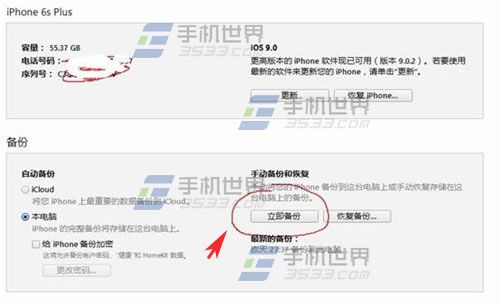
步驟二:取出舊機的簡訊庫
開啟 iTools,從舊機的備份中把簡訊資料庫檔案取出來。
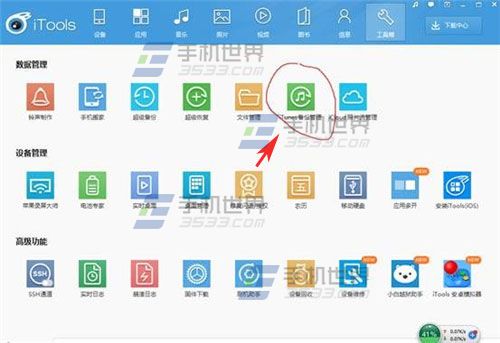
步驟三:備份新 iPhone
把新機 ALSO 用 iTunes 做一次完整備份,建議先將新機恢復原廠設定再備份,避免舊資料干擾。
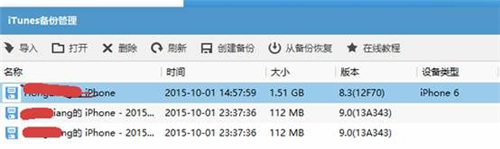
步驟四:找到新機的簡訊目錄
用 iTools 打開新機的備份檔,進入 /var/mobile/Library/SMS/。
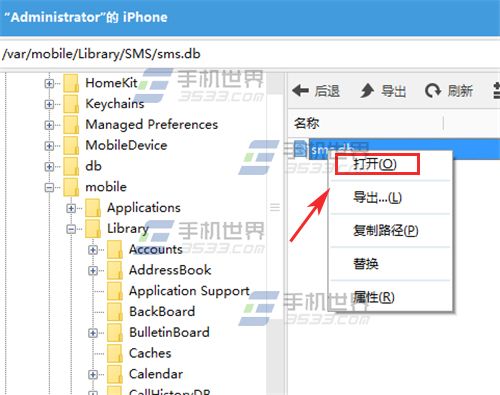
步驟五:還原備份
用 iTunes 把新機的備份還原回去,簡訊即完成遷移。
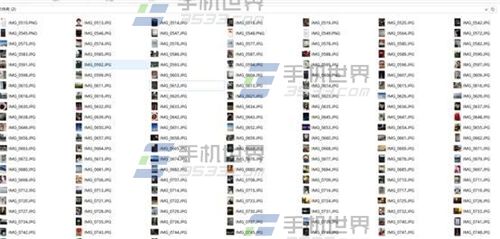
步驟六:讓系統先長出相簿目錄
用新機隨便拍一張照片,讓 iOS 自動建立相簿的基礎結構。
步驟七:進入 DCIM
開啟 iTools 等工具提供的檔案管理功能,前往 /DCIM。
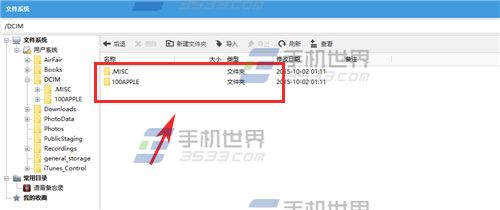
步驟八:複製照片
把備份中的照片全部複製到 100APPLE 資料夾下。
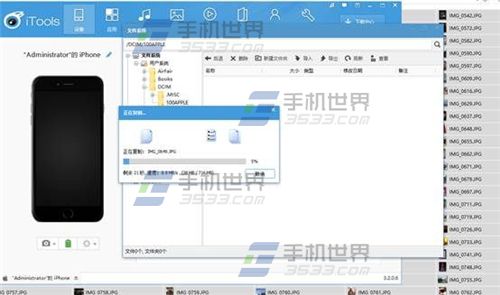
步驟九:清除相簿索引並重啟
刪除 PhotoData 目錄下的所有檔案,以及 Photos 目錄(若刪不掉,先把背景中的相簿 App 關掉再試)。此時雙擊打開相簿會閃退,別緊張,重新開機即可。iOS 會依現有照片重建地理資料庫,這通常需要幾分鐘。
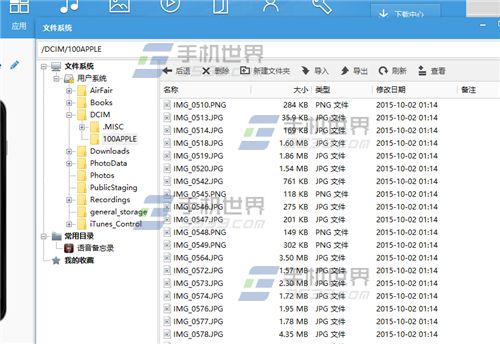
最後提醒:這套流程涉及直接操作系統目錄,風險自負。動手前務必完成完整備份,並確認新機已登入你自己的 Apple ID。
- 上一篇文章: iPhone SE 四色怎麼挑?玫瑰金為何成了人氣王
- 下一篇文章: iPhone 股票通知太吵?把通知中心的股市欄位移掉
- iPod touch 2 代完美越獄完整圖解(Unofficialsn0w)
- iPhone 6s 怎麼清理垃圾?系統垃圾與 App 快取分開處理
- iPhone 6S 的 Handoff:用 iPad 直接接聽手機來電
- iPhone 5s 升 iOS 9.3 後行動網路不能用?逐步排查
- iOS 9.2 的電信業者設定更新,到底改了什麼?
- Bee-Framework 快速開發解析(三):Message、Model、Signal
- 蘋果 iPhone 5s 指紋解鎖功能設定教學
- 解決「Cannot create __weak reference in file using manual reference counting」錯誤