
iPhone SE 連續輸錯密碼顯示「已停用」怎麼解?
編輯:iOS 相關教學
忘記密碼而反覆嘗試,最後螢幕只留下「已停用」三個字——這情況不罕見。要讓裝置重新可用,只能透過 DFU 模式搭配 iTunes 重灌。
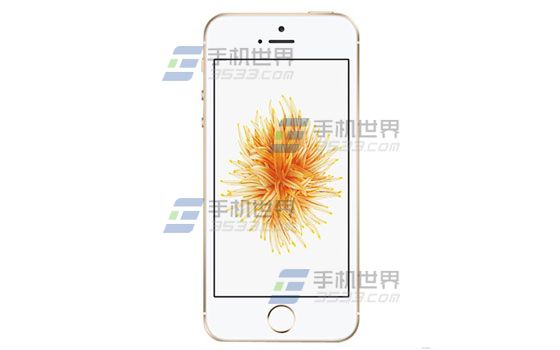
步驟一:進入 DFU 模式
先將 iPhone SE 關機,然後同時按住「電源鍵 + Home 鍵」開機;螢幕出現蘋果 Logo 後放開電源鍵,繼續按住 Home 鍵約 10 秒,直到畫面出現「連接 iTunes」的線材提示圖示。此時用傳輸線把裝置連到電腦並開啟 iTunes。
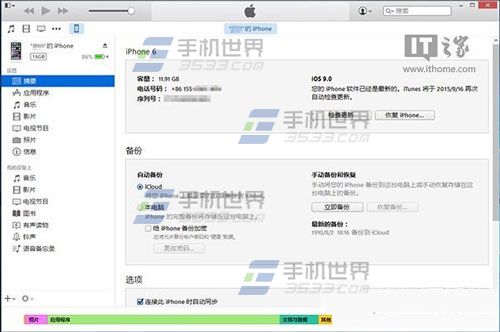
步驟二:執行恢復
在 iTunes 的裝置頁面點擊「恢復」。iTunes 會下載對應機型的固件;你也可以先自行下載 ipsw 檔,然後按住 Shift 鍵(Mac 為 Option 鍵)點擊「恢復 iPhone…」,在檔案選擇視窗中挑選該固件。
恢復完成後,在裝置上輸入原本的 iCloud 帳號與密碼即可啟用。若先前有備份,也能選擇從 iTunes 或 iCloud 還原資料。
必須先講清楚的前提:這個流程會清除機內所有資料,且啟用時需要原本的 Apple ID 密碼。若帳密也忘了,就得走蘋果官方的解鎖申訴流程,並準備購機憑證。
- 上一篇文章: iPhone SE 訊號變差怎麼救?從硬體到系統逐層排查
- 下一篇文章: 幫 Apple ID 加一道救援郵箱,四步搞定