
「設定 Apple Pay 時發生錯誤」的解法:多半出在地區設定
編輯:iOS 相關教學
Apple Pay 上線當天我就急著加卡,試了好幾次才成功一張;接著想加第二張時,卻開始跳「設定 Apple Pay 時發生錯誤」。折騰一輪後找到原因,分享給同樣卡住的人。
1. 先確認機型與系統
裝置必須是 iPhone 6 以上,系統需 iOS 9.2 以上,否則根本用不了這項功能。
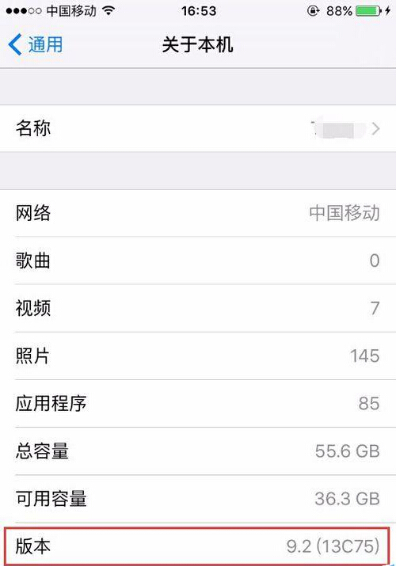
2. 重現錯誤
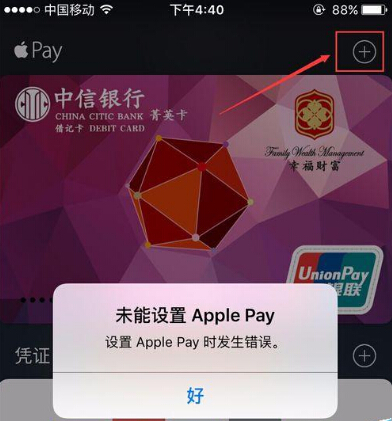
打開 Wallet,畫面上已有 Apple Pay 入口;點右上角「+」加入卡片,就會看到「未能設定 Apple Pay」的提示。
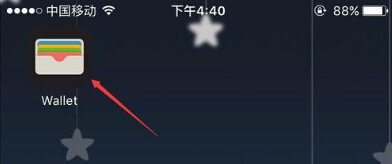
3. 修改地區
1)開啟「設定 → 通用」。
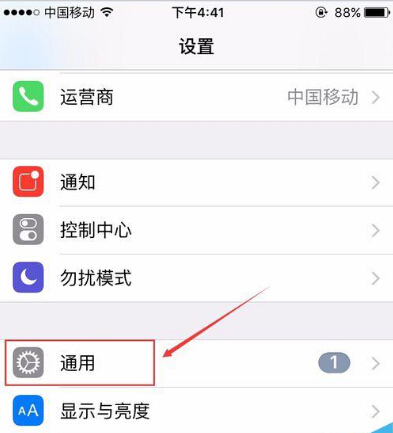
2)進入「日期與時間」相關設定,找到地區/區域格式。
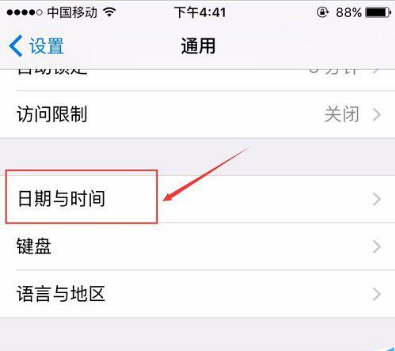
3)把地區從「中國」改為「美國」。
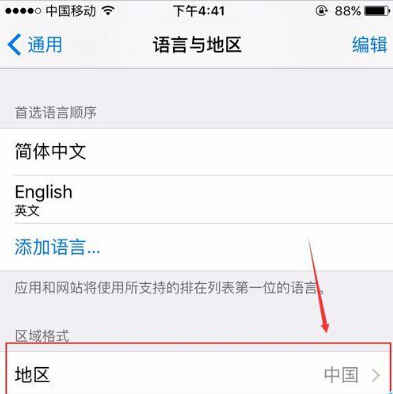
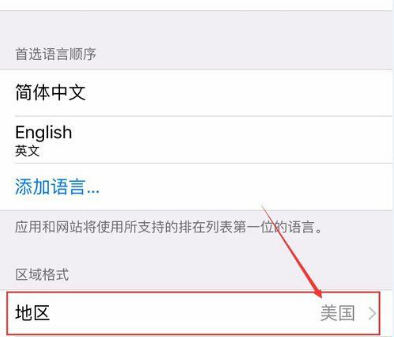
4. 重新加卡
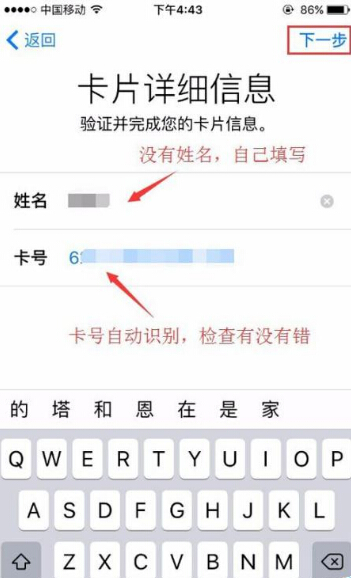
改完地區回到 Wallet,就能順利進入下一步。把卡片放進框內會自動辨識卡號;若姓名沒抓到,需要自行填寫。


5. 完成後把地區改回來
最後一步是卡片驗證,通過後就能看到卡片出現在 Wallet 裡,這時再把地區切回原本的設定即可。

這個錯誤多半與地區格式判定有關,並非卡片本身有問題,所以不必急著換卡。
- 上一篇文章: Apple Pay 綁了卡卻手機遺失?先把這道防線設好
- 下一篇文章: iOS 9.3 藏起來的實用細節,你可能都漏掉了