
Apple Pay 加卡失敗、提示不支援該卡?逐狀況排查
iPhone 6s 某種程度上成了蘋果的分水嶺,網上批評聲浪變多,而這次蘋果端出了 Apple Pay。由於不涉及實體錢包,這項服務與銀行並無衝突,甚至對銀行有利;但對其他支付平台而言,衝擊恐怕不小。
提醒:開通 Apple Pay 並綁卡之後,萬一手機遺失該怎麼辦?
1. 先確認裝置條件
想隨時隨地付款,需要 iPhone 6 以上機型,且同時支援店內與 App 內支付;iPad 與 Apple Watch 各只支援其中一種。
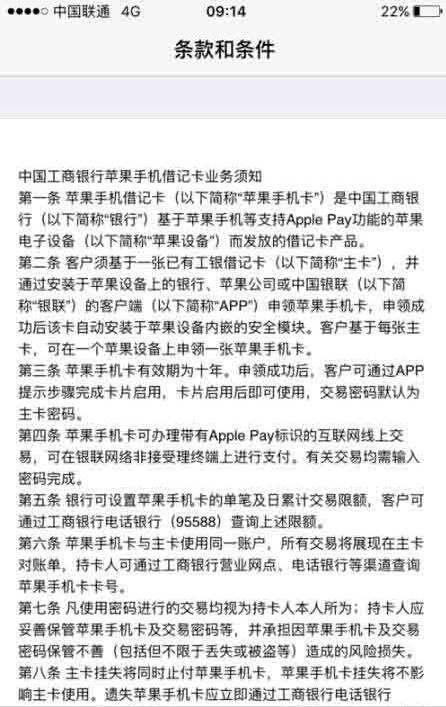
2. 更新系統並備妥卡片資訊
先把手機升到最新版本,準備好卡號;若為信用卡,還需要背面的驗證碼。回到主畫面找到 Wallet 圖示點進去。

3. 確認 Apple Pay 入口已出現
從 2 月 18 日起,蘋果在大陸分批推送。完成推送後,Wallet 最上方會多一個 Apple Pay 圖示。我的 6s 早就有了,但朋友的 iPhone 6 當時還沒收到。
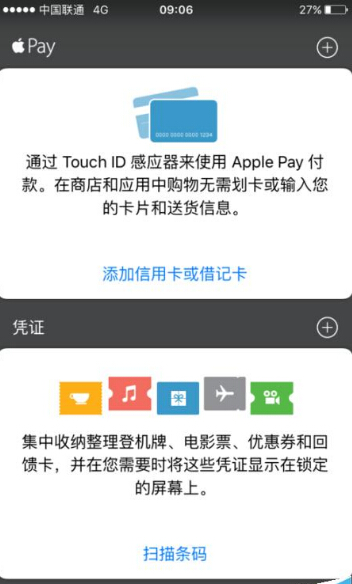
4. 點右上角加號
點「+」後需輸入 Apple ID 密碼,按下一步即進入卡片資訊輸入頁,借記卡與信用卡皆可。
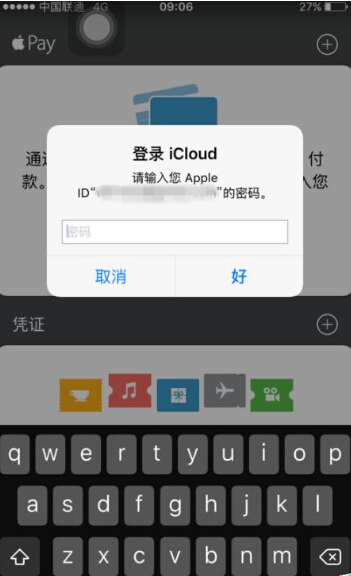
5. 掃描或手動輸入卡號
畫面會出現一個掃描框,把卡片放進去即可,實體晶片不影響辨識。也可以選下方的手動輸入,自行填寫卡號與姓名。
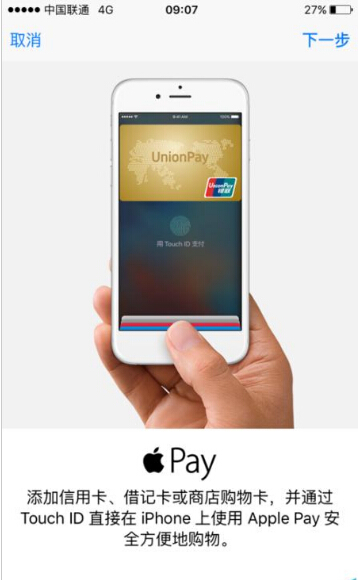
6. 遇到「不支援該卡」怎麼辦
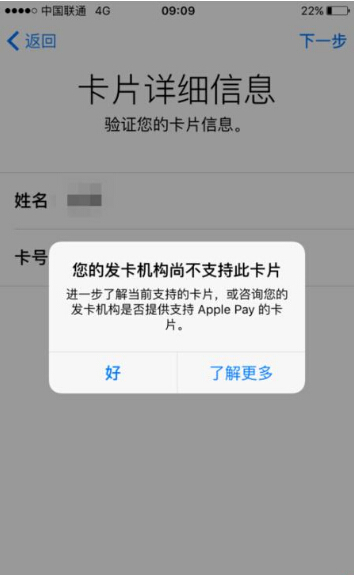
我手上的卡就在這步被擋下。Apple Pay 開通初期支援 19 家銀行,我那張剛好不在名單內,名單可在蘋果官網查詢。這種情況只能換一張卡試。
7. 換卡後進行驗證
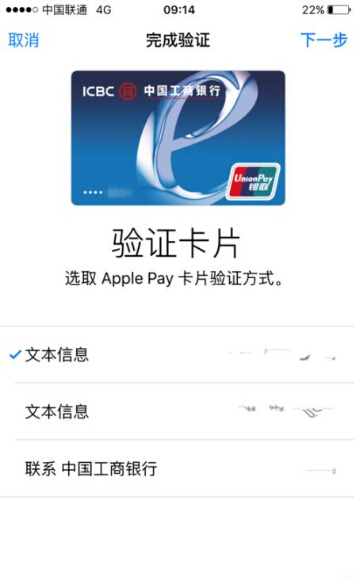
重複上述步驟,這次順利通過。同意使用者條款後進入卡片驗證,共有三種方式;此時系統已透過銀行介面取得預留手機,選手機驗證最省事。
8. 輸入簡訊驗證碼
驗證碼由銀行以簡訊發送。新開通初期簡訊可能延遲,我當時等了約三分鐘,還一度以為要改輸入卡上的驗證碼。

9. 完成綁定
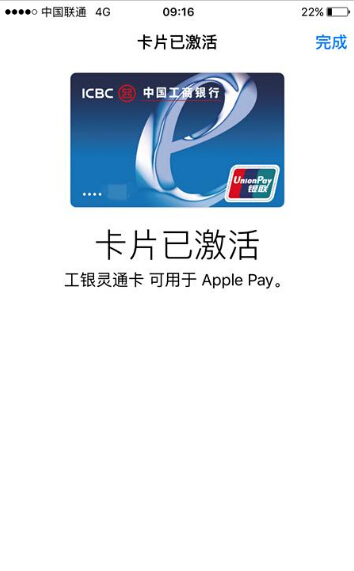
驗證碼通過後卡片即加入 Apple Pay。透過 NFC,只要靠近讀卡機並以 Touch ID 確認就能付款。
10. 加卡時一直提示無法連網
這通常是電信線路的問題,改用 Wi-Fi 後多半就能解決。

11. 找不到 Apple Pay 圖示
同樣是分批推送的關係,再等等就會出現。小技巧是在通用設定中切換一下地區,跳到國外再切回來。

- 上一篇文章: Wallet 裡找不到 Apple Pay?改個地區就能提前解鎖
- 下一篇文章: Apple Pay 綁了卡卻手機遺失?先把這道防線設好