
iOS 9 備份與還原失效?先試官方的臨時解法
編輯:iOS 相關教學
近期不少 iOS 9 使用者遇到備份與還原異常,主要表現為兩種情況:
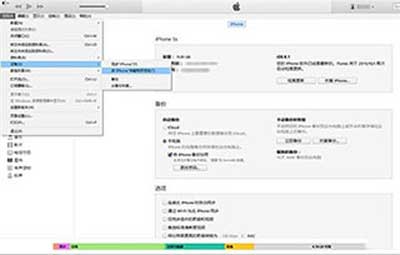
① 透過 iTunes 的「檔案 → 裝置 → 從 iPhone 傳輸購買項目」時無法完成傳輸;
② 使用 iTunes 或 iCloud 備份還原到其他 iOS 裝置時,原有應用只恢復了圖標與版面配置,實際上仍需逐一從 App Store 重新下載安裝,應用內的資料也不復存在。
蘋果已確認此問題,並承諾在後續系統更新中修正。值得注意的是,蘋果為此暫停了 iOS 9 的「App Thinning」瘦身計畫,因此 16GB 使用者暫時無法享有釋放額外空間的效益。
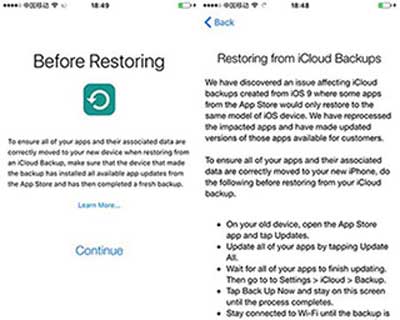
拿到全新 iPhone 6s 或 6s Plus 並進行啟用時,你會發現蘋果已在 iCloud 登入頁之後加入「還原前提示」說明頁,其中提供了具體的臨時做法。
臨時解法:先更新舊裝置再備份
蘋果建議,在從 iCloud 雲端備份還原之前,先用舊裝置開啟 App Store,把所有已安裝的應用更新到最新版本。完成後進入「設定 → iCloud → 備份」,選擇「立即備份」,等待雲端備份確實完成。
接著回到新的 iPhone 6s 或 6s Plus,執行從 iCloud 還原的動作,應用與資料即可完整回來。
為什麼這樣做有效
問題的核心是 iOS 9 的應用執行縮減機制與備份流程之間的相容性落差。先將應用更新到最新版,能讓備份中記錄的版本資訊與 App Store 上可用的版本一致,還原時就不必重新下載。
補充建議:若時間允許,使用 iTunes 的完整備份(勾選「加密備份」以納入更多資料)通常比 iCloud 更可靠;重要資料也建議另行手動備份,避免單一機制失效造成遺失。
- 上一篇文章: iOS 9.3 正式版升級教學:iTunes 與 DFU 兩種方式
- 下一篇文章: iPhone SE 記憶體多大?1GB 的答案與影響