
iPhone 6s 小白點進階用法:一根手指完成五種操作
編輯:iOS 相關教學

AssistiveTouch(俗稱小白點)原本是為輔助需求設計的功能,但不少用戶把它玩成了效率神器。只要稍作設定,iPhone 6s/6s Plus 上許多需要實體鍵或手勢才能完成的操作,都能交給這個浮動小圓點。
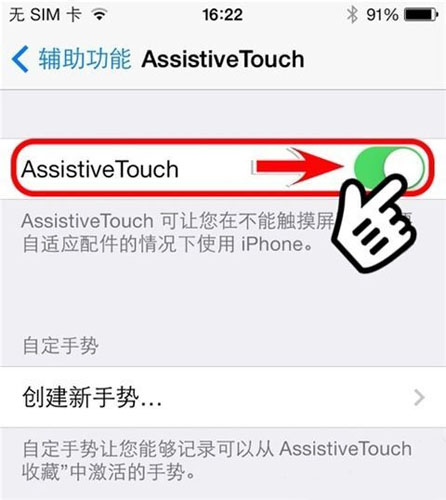
第一步:把小白點叫出來
依序進入「設定 → 通用 → 輔助功能 → AssistiveTouch」,將開關打開,螢幕上就會浮現半透明的圓形按鈕。
第二步:精簡頂層選單
點開「自定性義頂層選單」,把圖示數量一路減少到只剩一個,並保留「主螢幕」。接著開啟 3D Touch 操作,將重按動作指派為「鎖定螢幕」。完成這兩步,小白點就變成萬用再按鈕了。
設定完成後能做的事
1. 輕點一下:回到桌面主螢幕。
2. 連續輕點兩下:叫出多工介面。
3. 重按一下:立刻鎖定螢幕。
4. 重按後迅速再輕點一下:快速截圖。
5. 連續重按兩下:叫出關機選項(此動作辨識成功率略低,多試幾次即可)。
小提醒:小白點可長按拖曳到螢幕任一角落,避免遮擋內容;若暫時不需要,關掉開關即可隱藏,設定內容仍會保留。
- 上一篇文章: iOS 9.3 Night Shift 夜間模式到底有什麼用?
- 下一篇文章: iOS 9.1 完美越獄後藍屏反覆重開機怎麼救?