
不用越獄也能做自己的 iPhone App:Xcode 入門實作
對果粉來說,在蘋果設備上搆出屬於自己的東西,本身就是一件有趣的事。以下整理一份不需越獄、也不必付開發者年費的入門流程,用 Xcode 做出一個能在自己 iPhone 上跑的小 App。
事前準備
Mac 一台(OS X 10.11.3)、iPhone 6(iOS 9.2.1)、Xcode 7.2.1。
1、用 Apple ID 登入開發者中心
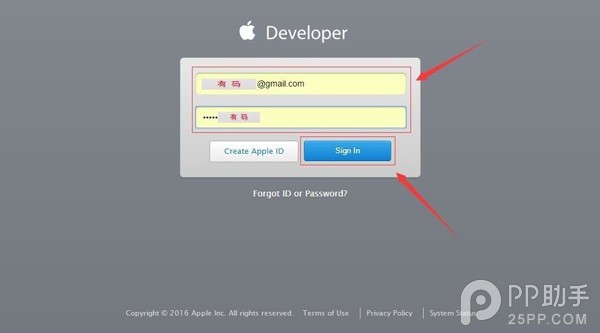
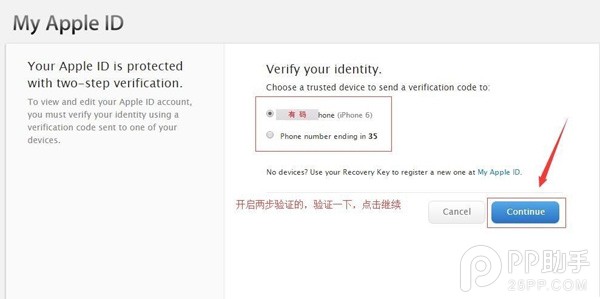
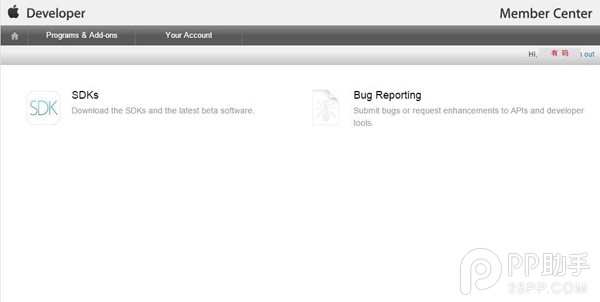
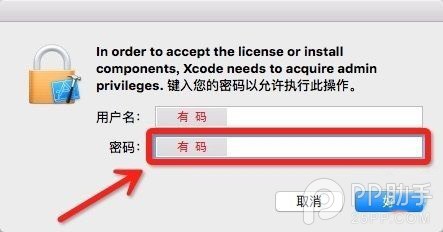
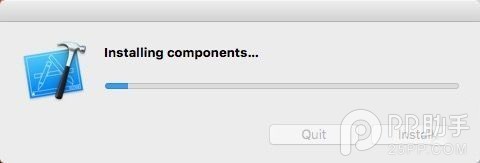
2、以傳輸線連接 iPhone(解鎖並信任此電腦),開啟 Xcode
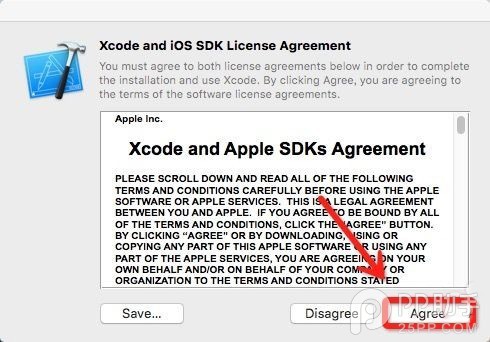
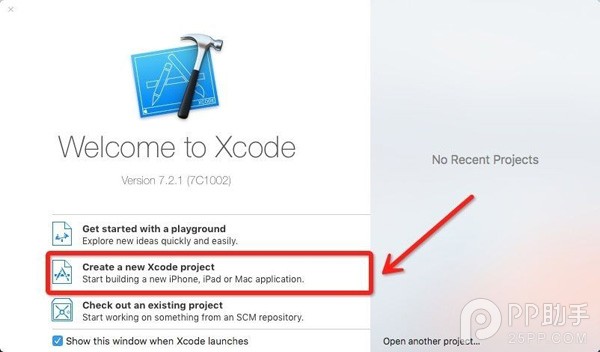
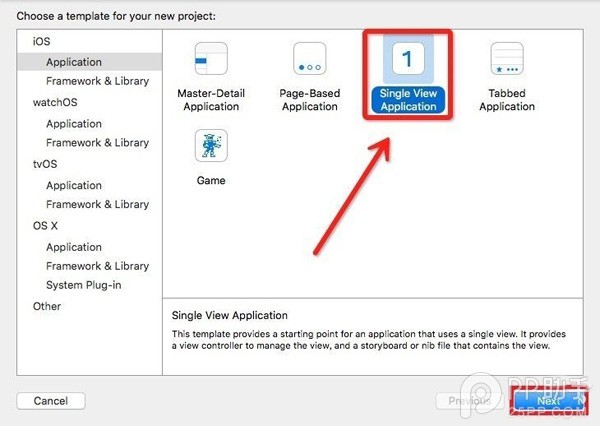
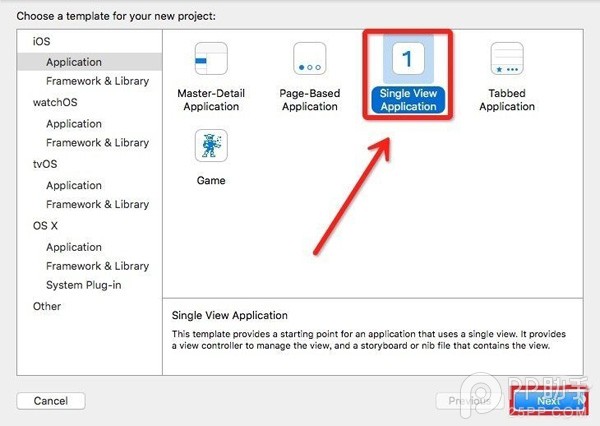
3、選擇「Create a new Xcode project」,挑單一視圖樣板後下一步
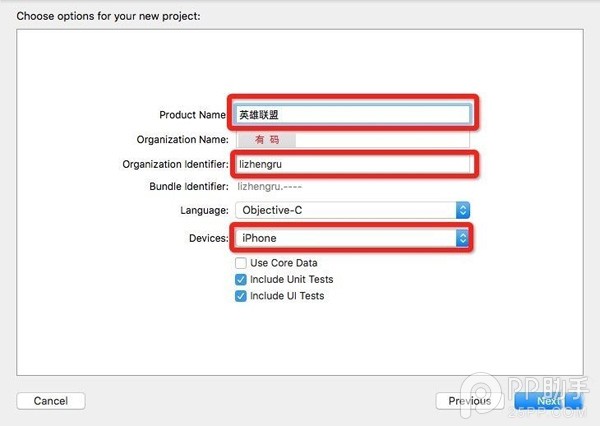
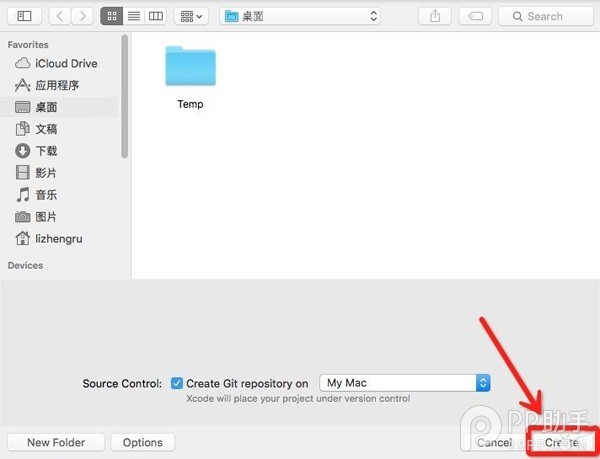
4、填入產品名稱、組織識別碼、語言與裝置類型,選擇存放位置後按 Create
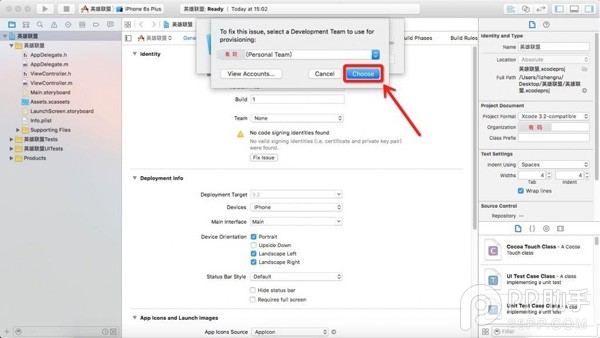
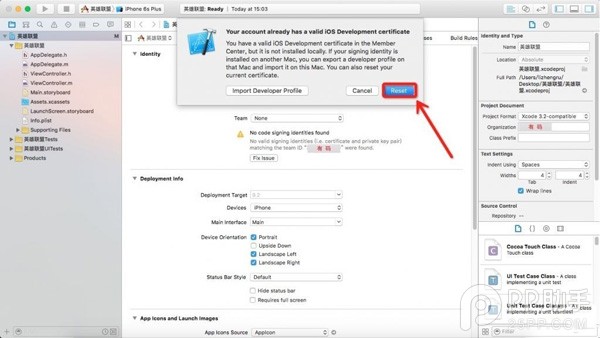
5、處理程式碼簽章
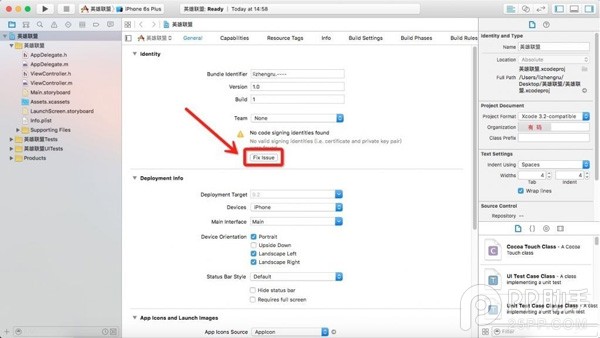
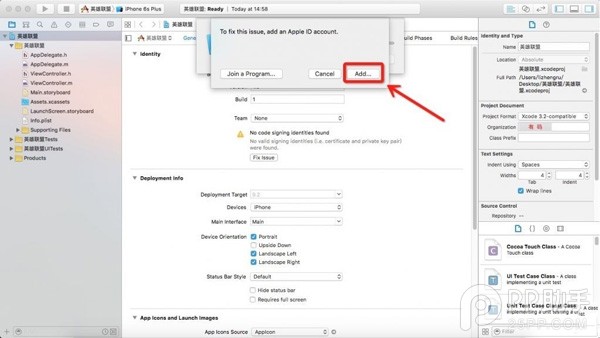
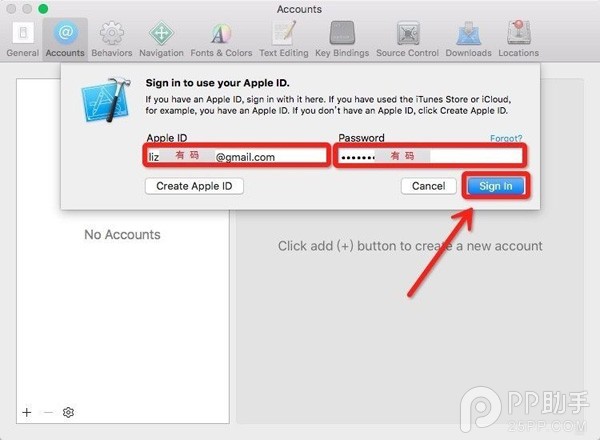
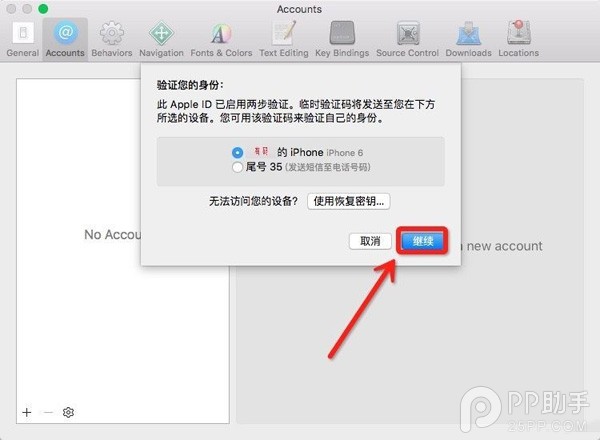
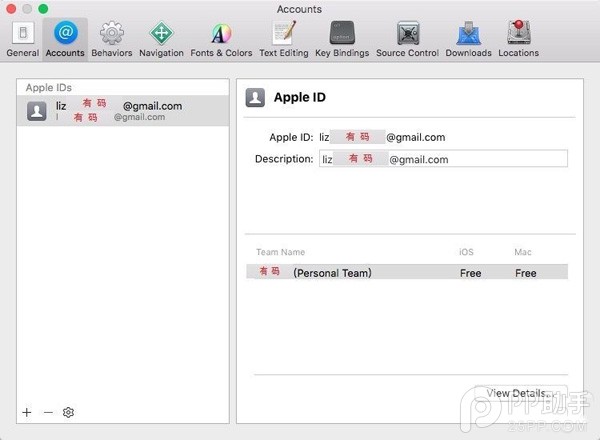
在 Signing 區塊添加你的 Apple ID(已啟用兩步驗證者需再驗證一次)。若有出現 Reset 提示就點它,沒有則略過。完成後關閉 Accounts 視窗,簽章問題即解決。
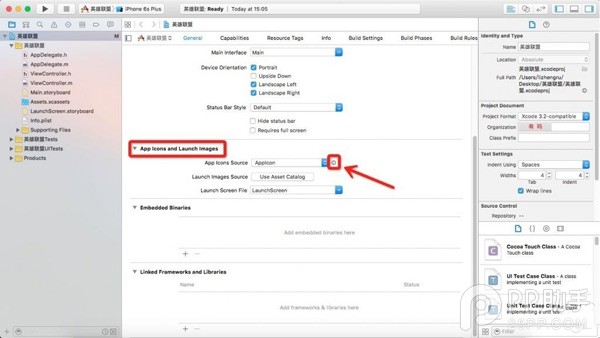
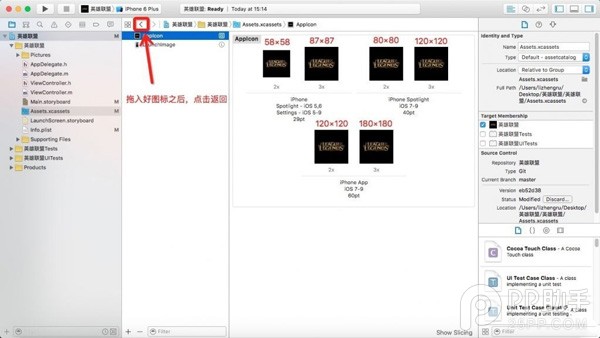
6、加入 App 圖示與啟動畫面
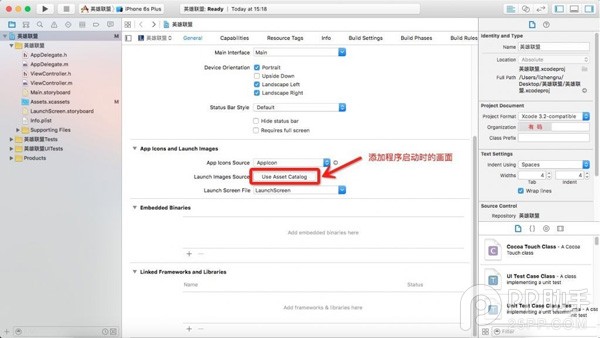
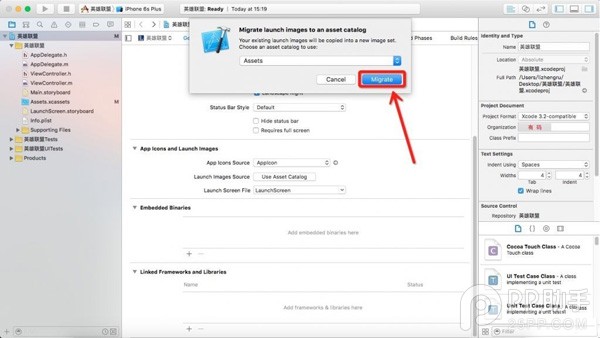
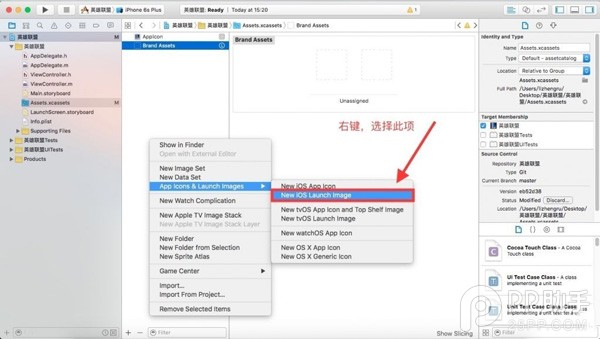
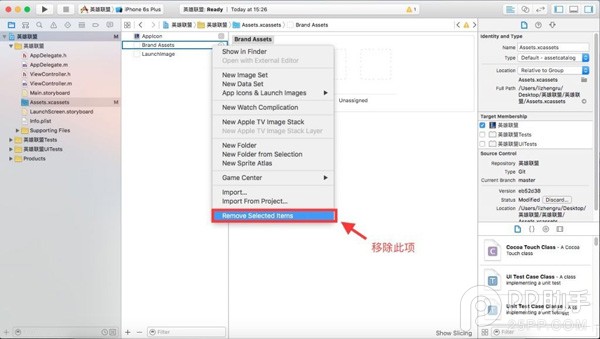
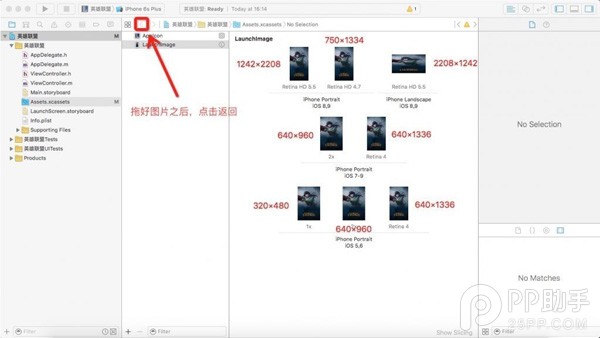
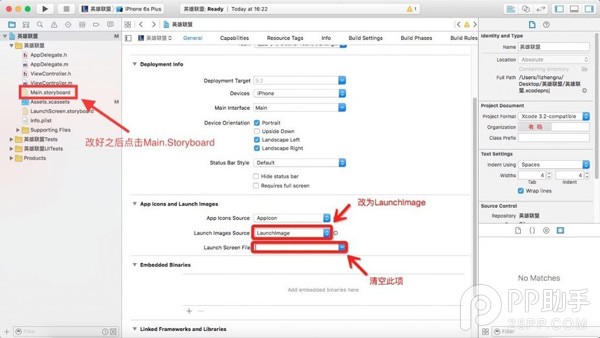
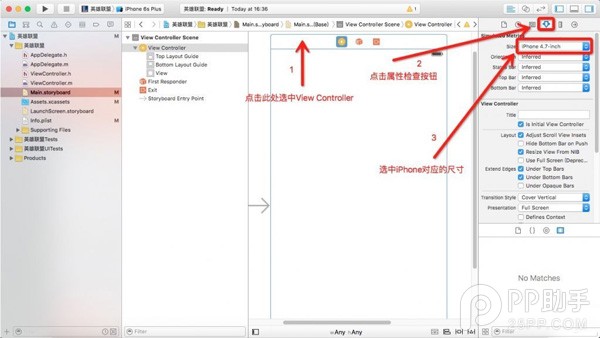
7、調整 View Controller 屬性,加入圖像視圖並拖入 Label 與 Button
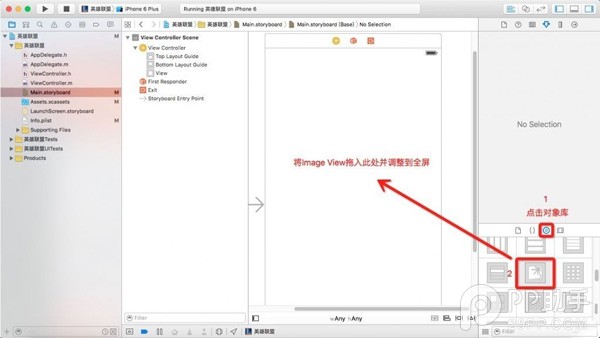
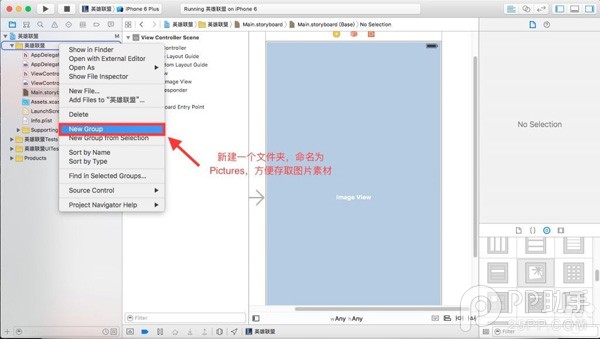
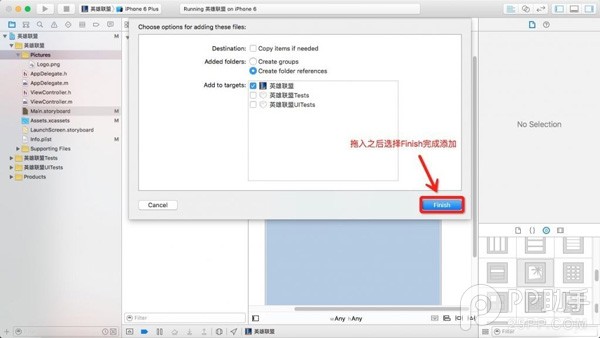
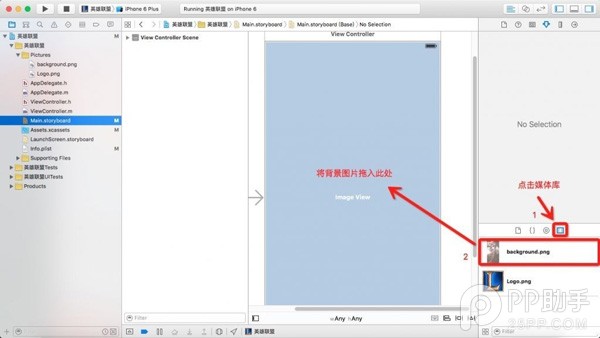
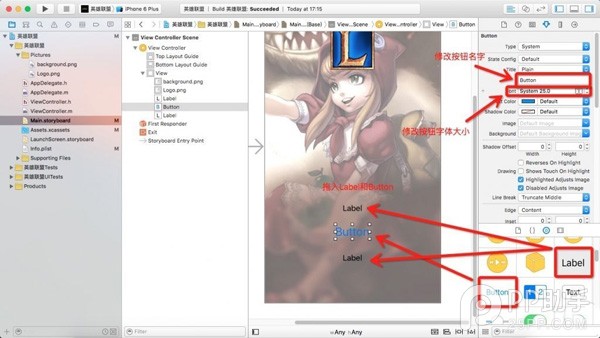
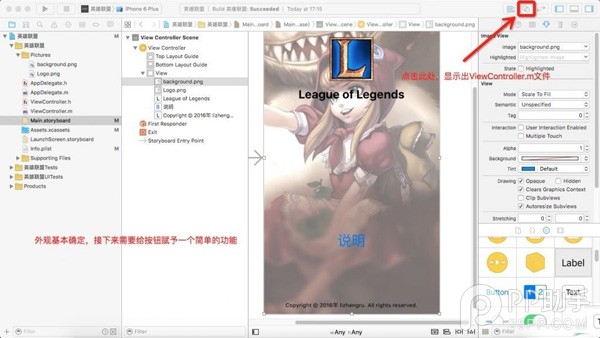
8、在 ViewController.m 裡替按鈕加上功能
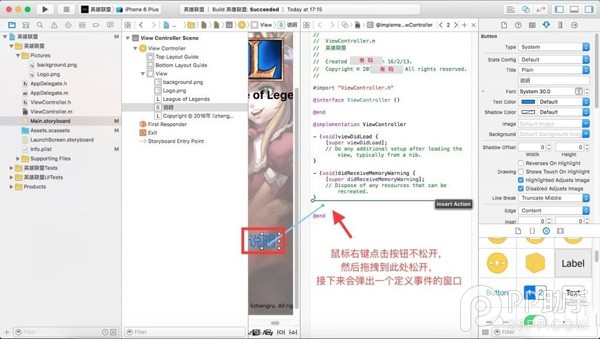
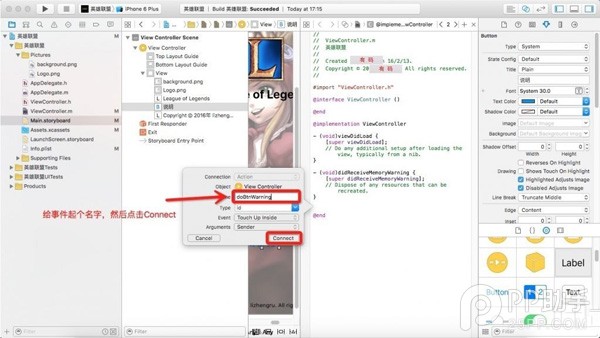
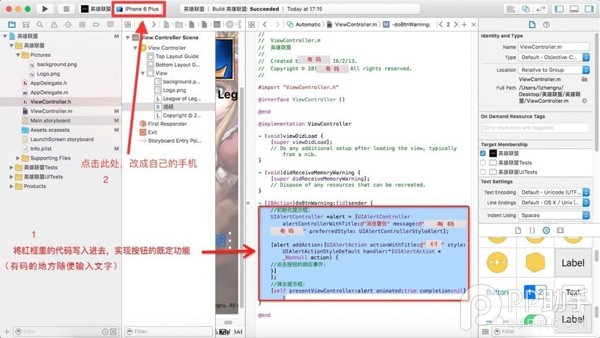
彈出提示框的實作如下:
// 建立提示框
UIAlertController *alert = [UIAlertController alertControllerWithTitle:@"消息警告" message:@"XXXX" preferredStyle:UIAlertControllerStyleAlert];
[alert addAction:[UIAlertAction actionWithTitle:@"XX" style:UIAlertActionStyleDefault handler:^(UIAlertAction * _Nonnull action) {
// 按下按鈕後要執行的動作
}];
// 顯示提示框
[self presentViewController:alert animated:YES completion:nil];
9、讓它在真機上跑起來
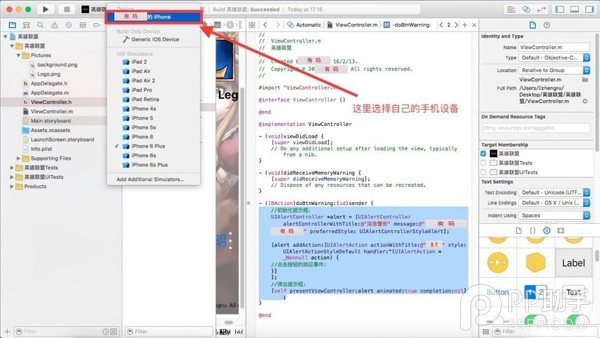
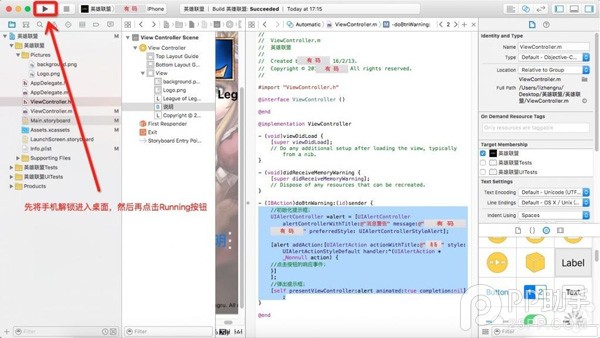
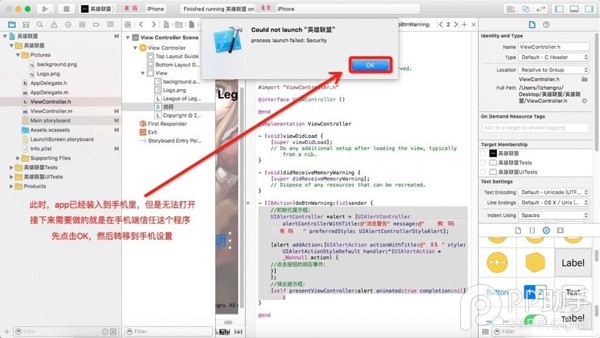
10、在 iPhone 上信任開發者
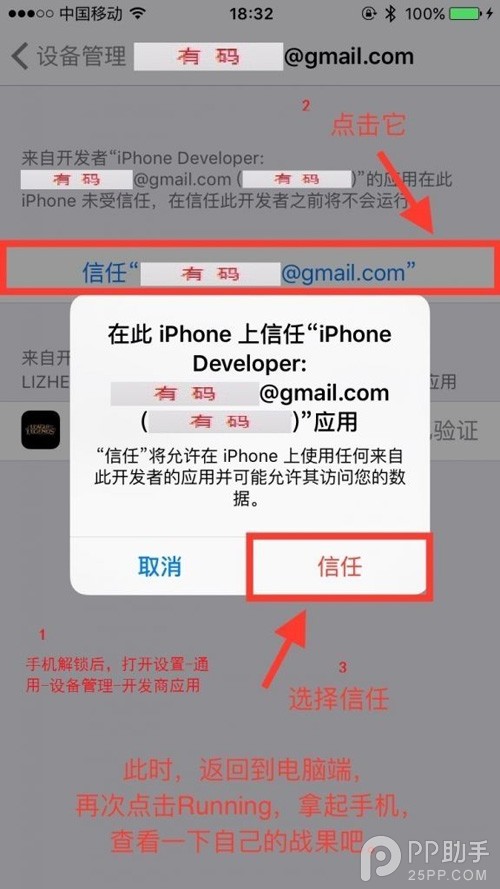
App 已裝進手機,但系統還不信任它。解鎖手機,前往「設定 → 通用 → 裝置管理 → 開發者 App」,信任你的 Apple ID,再回到 Xcode 按一次執行。這下就是一個能跑在你自己手機上的完整 App 了。
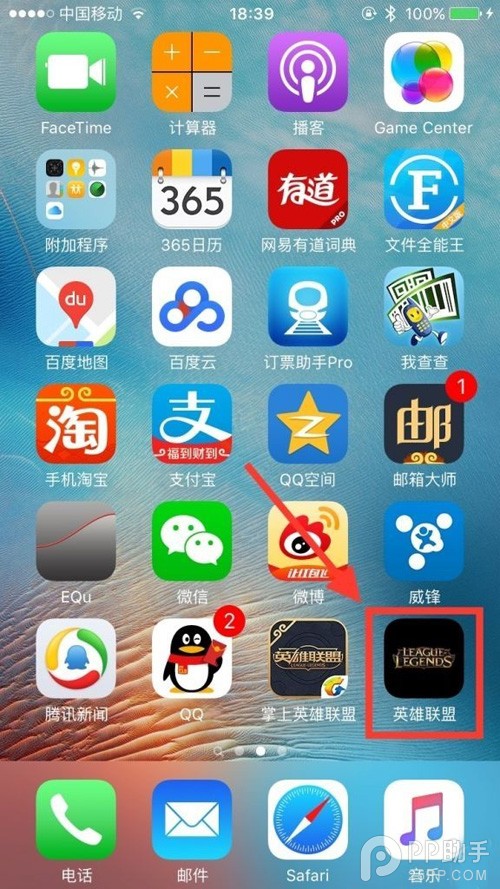



如何打包成 ipa
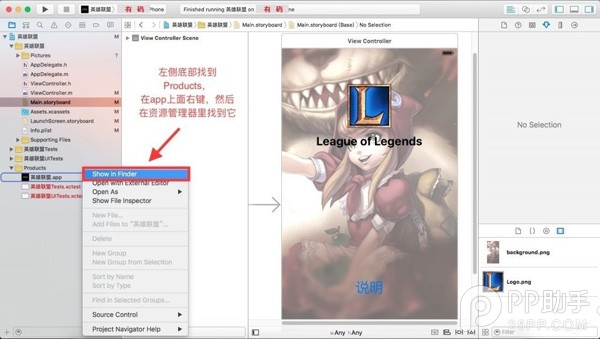
在 Xcode 左側找到 Products,對 XXXX.app 按右鍵選「Show in Finder」,即可取得 app 原始檔。
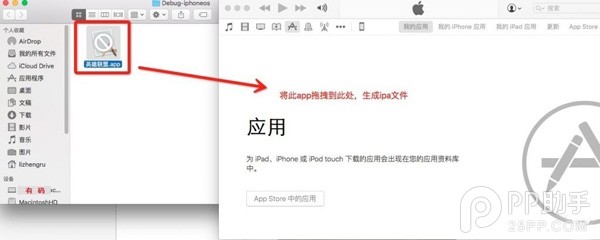
把 XXXX.app 拖到 iTunes 的「我的 App」頁面空白处,就會產生 XXXX.ipa。
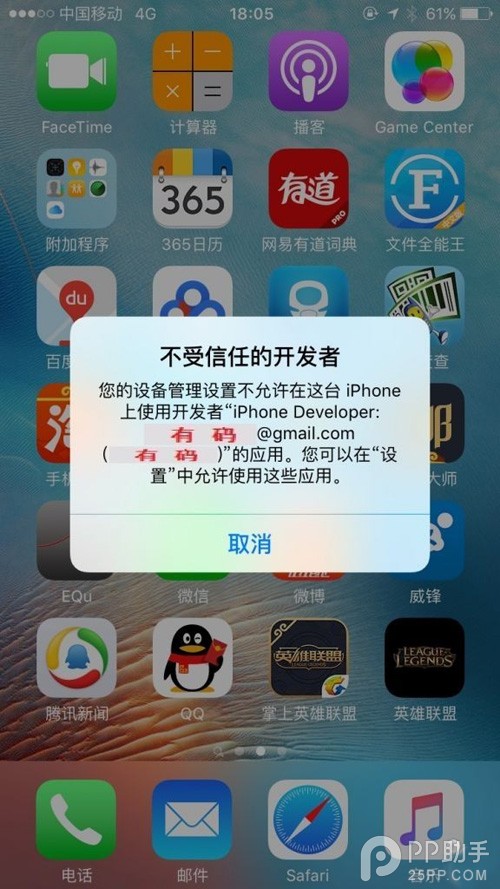
之後用第三方安裝工具把這個 ipa 裝到手機即可,首次開啟時同樣需要手動信任開發者。
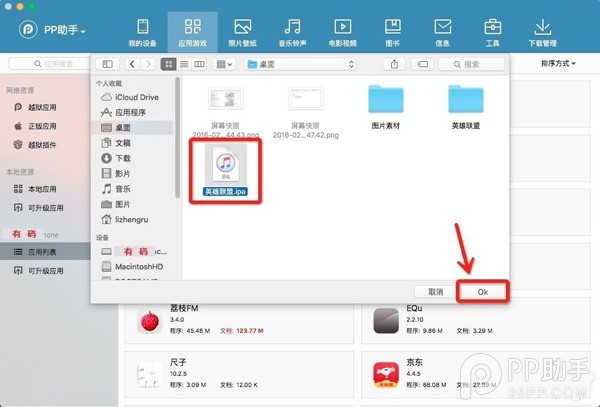
要留意的是,免費 Apple ID 簽章的 App 有效期僅七天,到期後需重新用 Xcode 簽一次;若要長期使用或上架,就得加入付費開發者計畫。
- 上一篇文章: Apple Pay 怎麼用?設備、綁卡到付款的完整說明
- 下一篇文章: iPhone 怎麼看與存 GIF?越獄與免越獄兩種解法