
用 Bump 把 iPhone 照片快速丟到電腦上
iPhone 拍的照片要傳到電腦,方法其實很多:用 USB 傳輸線連上後開 iTunes 同步資料夾、用 iPhoto 匯入、用預覽程式只匯入部分照片,或者乾脆交給 iCloud 自動上傳再同步到 iPhoto、Aperture。
但如果你只是想快速傳一兩張給朋友,或是丟到一般 PC 上,拉傳輸線、裝軟體都顯得太隆重。用 Email 也不失為辦法,問題是一次只能夾帶五張以內,還得登入帳號密碼收信,仍然不夠利落。
用 Bump 免傳輸線傳照片
這裡介紹一個更快的方式:Bump。就是當初那個「兩支 iPhone 互撞交換名片」的知名 App。現在它也能用來傳照片——不必傳輸線,只要在電腦上用瀏覽器開啟 https://bu.mp/(Mac、PC 皆可,不需安裝任何程式),然後在 iPhone 上選好照片,「碰撞」電腦的空白鍵,照片就傳到那台電腦的瀏覽器上了。
實作步驟
第一步:在 iPhone 上下載免費的 Bump。
可直接前往 itunes.apple.com/app/bump/id305479724,或掃描下列 QR Code 連到 App Store。

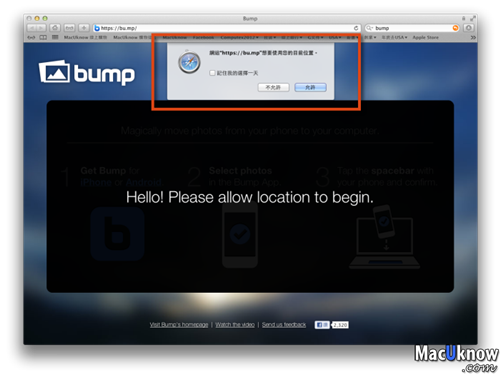
第二步:在要收照片的電腦上開啟瀏覽器,連到 https://bu.mp/。以 Safari 為例,會跳出詢問是否允許存取位置資訊,按「允許」。
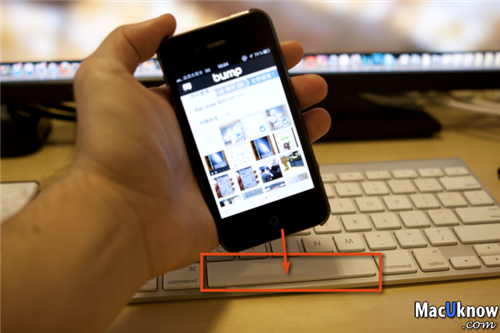
第三步:在 iPhone 上開啟 Bump,選好要傳的照片,拿著手機「碰撞」電腦的空白鍵。
補充:其實不必真的用力撞,怕把空白鍵敲壞。拿著手機晃一下、同時用手按下空白鍵就好,重點是 iPhone 那邊要有震動感應。
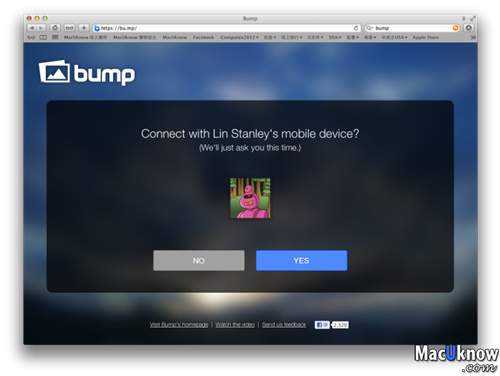
接著瀏覽器會問是否要連結你的 iPhone,選 Yes;iPhone 這邊也按「連線」。
之後瀏覽器上就會出現傳送過來的照片,最上方顯示張數。右側連結可以一次全部下載、複製一組專屬分享網址給朋友,或直接分享到 Facebook。把滑鼠移到單張照片上,也能單獨下載或拖曳存到本機。
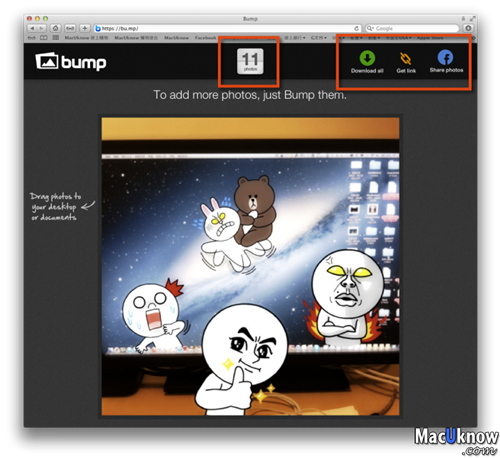
這個做法的好處是電腦端完全不用裝軟體,只要開得起瀏覽器,而且兩台裝置不必在同一個區域網路內。另外,傳過去的圖片雖非原始檔,但 Bump 已經幫你縮好尺寸,反而省下自己轉檔的工夫。
下次要把照片丟到朋友電腦上,不妨試試這招。
- 上一篇文章: iPhone 版微信怎麼把好友設為星標朋友
- 下一篇文章: iPhone 拍照時怎麼調整焦距