
Safari 的 8 個 3D Touch 用法,按壓一下省一堆時間
編輯:iOS 相關教學
如果你手上是 iPhone 6s 或 6s Plus,3D Touch 帶來的效率提升會越用越有感。除了大家熟悉的圖標快捷列,Safari 其實還藏了不少按壓就能完成的操作,以下八個一次整理給你。
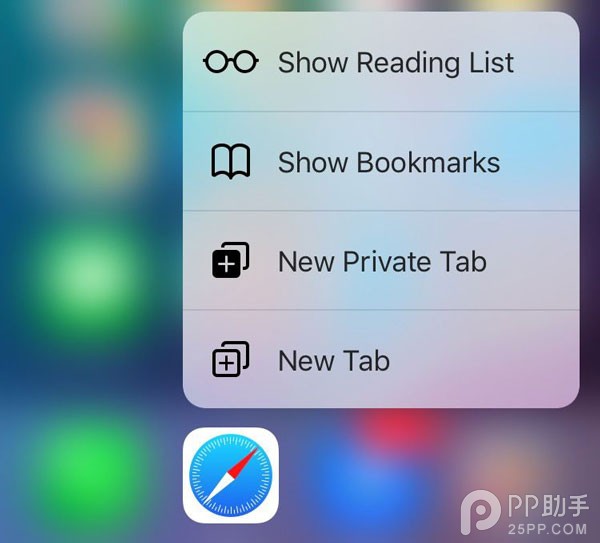
1. 桌面 Safari 圖標
在桌面重壓 Safari 圖標,會跳出「顯示閱讀列表」、「顯示書籤」、「新無痕標籤頁」與「新建標籤頁」四個捷徑。
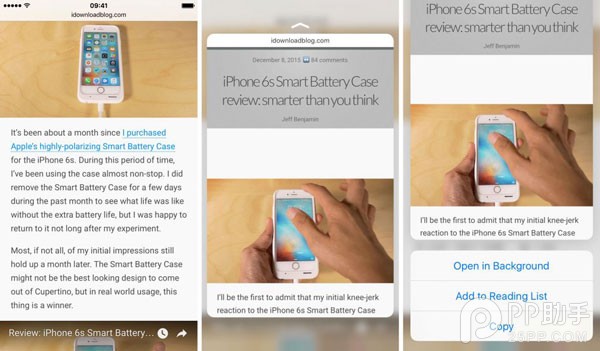
2. 預覽網頁連結
和郵件、訊息一樣,Safari 支援按壓預覽連結:輕壓看預覽,加重按壓直接開啟。長壓連結再往上滑,還能叫出快捷選單,讓你在後台開啟網頁、加入閱讀列表或複製連結。
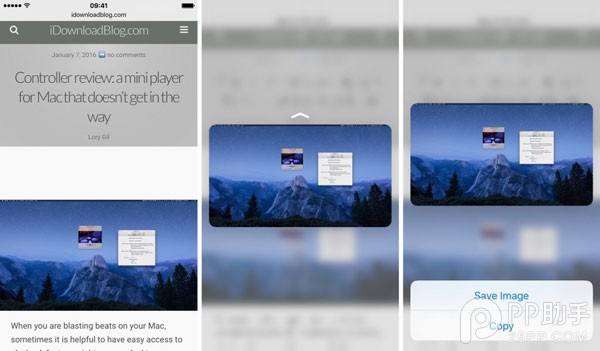
3. 預覽圖片
看到喜歡的圖,輕壓即可預覽;手指不離開往上滑,可以直接存圖或複製網址,重壓則會在新頁面開啟原圖。
4. 預覽個人收藏
點書籤鈕進入「個人收藏」,對項目按壓可預覽、重壓開啟。另外點一下網址列時列出的收藏站點,同樣支援按壓預覽。
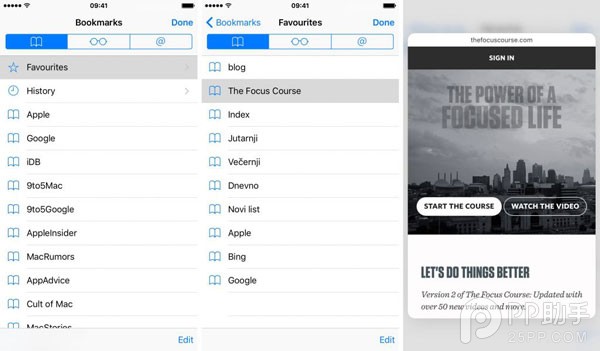
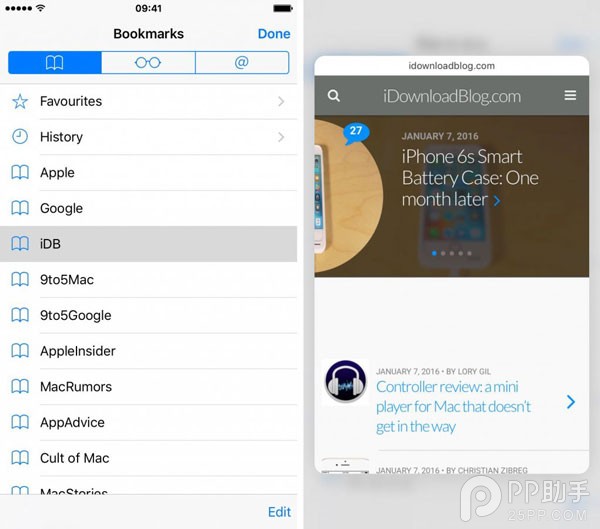
5. 預覽書籤
任何存進書籤的網址,都能用按壓快速確認內容再決定要不要打開,省去載入整頁的時間。
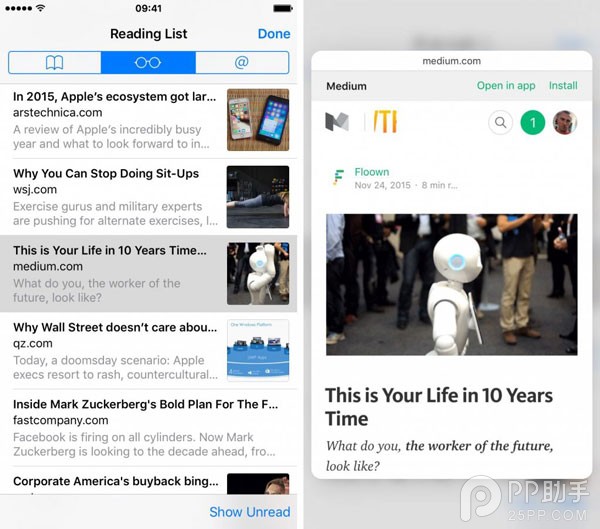
6. 預覽閱讀列表
閱讀列表裡存待看的文章,離線也能讀。輕壓可先掃一眼內容,重壓進入完整頁面。
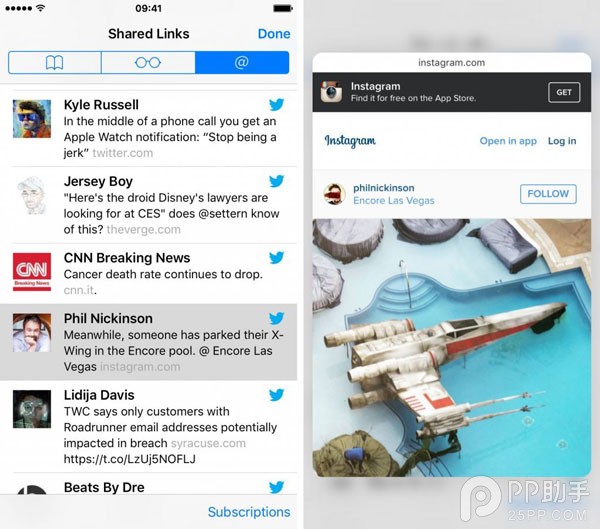
7. 預覽共享的連結
「共享的連結」會彙整你訂閱的社群動態,每一筆都能按壓預覽、重壓開啟。
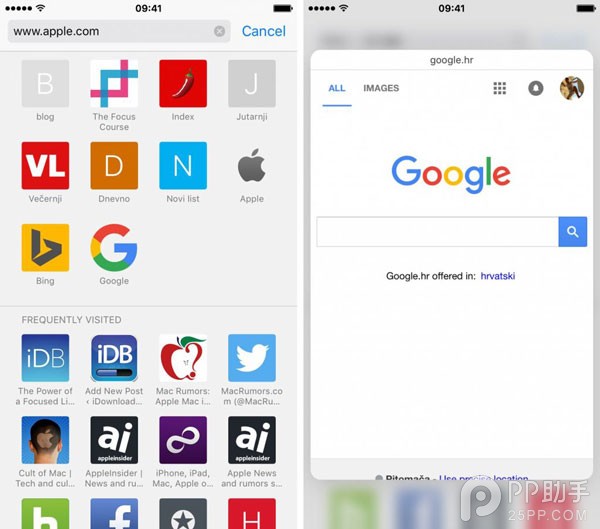
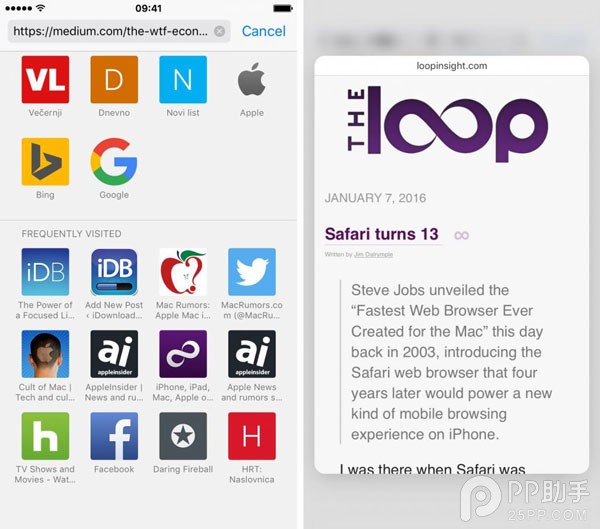
8. 預覽最常訪問網站
點一下網址列會看到常用站點縮圖,輕壓預覽、重壓全螢幕開啟。
把這些手勢養成習慣,瀏覽網頁時來回切換的動作會少很多,尤其在單手操作的時候特別好用。
- 上一篇文章: App Store 下載不動?改一個 DNS 就通
- 下一篇文章: App Store 清快取:同一個圖標連點十下就好