
搞懂 iTunes 資料庫:備份、多庫管理與常見錯誤排除
重刷 iPhone 之後想完整還原,備份與資料庫兩者缺一不可。資料庫像原始素材清單,備份則連影片放在哪個位置都會記錄。iTunes 的資料庫邏輯其實不難,理解之後反而比「資料夾思維」更省心。
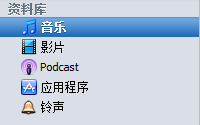
部分分類預設不顯示,可到「編輯 → 偏好設定」中調整。
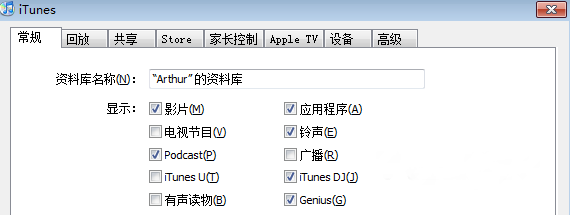
資料庫與同步是綁在一起的:資料庫裡存在的內容,原则上都能選擇性同步到 iPhone。唯一例外是「照片」——無論備份或資料庫都與照片無關,iPhone 上的相片必須自行管理。
一、如何加入資源、資料庫在哪裡
資料庫預設位置在 C:\Users\使用者名稱\Music\iTunes\iTunes Media,也就是「我的音樂」裡。建議把它移到其他分割區,避免重灌系統時一起丟掉。
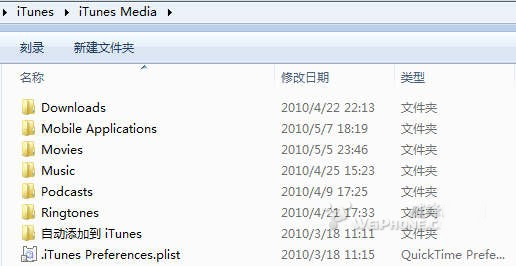
可在「編輯 → 偏好設定 → 進階」中指定 iTunes Media 資料夾位置。
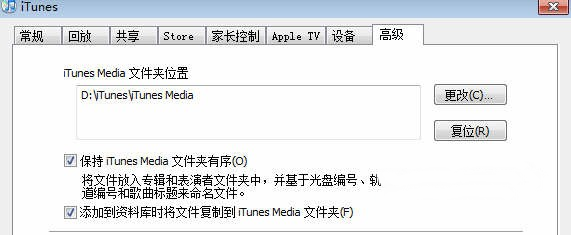
實務上,iTunes 有時會忽略自訂路徑,解法是每次重裝後重新指定一次。圖中兩個選項建議勾上,特別是「加入資料庫時將檔案複製到 iTunes Media 資料夾」。
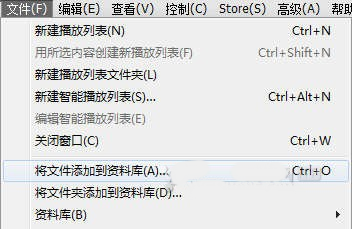
關鍵觀念:iTunes 是依據資料庫來管理媒體檔的,跟你的硬碟裡有沒有備份該檔無關。檔案必須先「加入資料庫」才能同步;直接把檔案丟進資料夾是沒用的。勾選上述選項後,建議把 mp3、mp4、ipa、m4r 等副檔名都關聯給 iTunes,這樣雙擊任一媒體檔時,iTunes 會自動開啟、加入資料庫並複製一份到 iTunes Media 備份。若日後重灌系統而資料夾仍在,只要用「檔案 → 將資料夾加入資料庫」指回該資料夾,資料庫即可還原。
二、一台電腦能用多個資料庫嗎
可以,這項功能同時也是備份資料庫與排除 iTunes 故障的手段。iTunes 資料夾同樣位於「我的音樂」中。
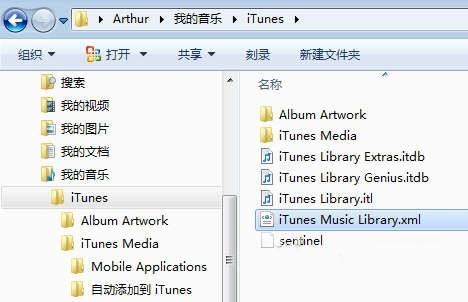
iTunes Library.itl 是資料庫本體,刪除它就會失去所有資料庫資訊;iTunes Music Library.xml 則是播放清單檔。
要建立第二個資料庫:按住 Shift 並雙擊 iTunes 捷徑,會跳出選擇視窗。
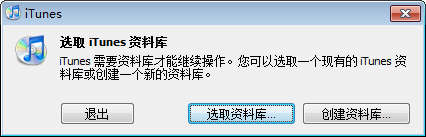
在此可選擇既有資料庫,或新增一個全新的。想切回舊的,重複同樣步驟選回 iTunes Library.itl 即可。若打算重灌電腦,建議在備份 iTunes Media 資料夾的同時也把這個 .itl 檔一起備份;重裝後打開它,資料庫就回來了,而且 iTunes 不會再要求與 iPhone 完整重新同步一次。
另一個常見狀況:安裝高版本 iTunes 後又降回舊版,可能出現「無法讀取 iTunes Library.itl,因為它由較高版本的 iTunes 所建立」。手動刪除該檔,重開 iTunes 會自動產生新檔即可正常使用,代價是資料庫資訊遺失;若仍無法解決,就用上述方式手動建立新資料庫。
三、能手動把內容整理進 iTunes Media 嗎
可以。若你沒勾選「複製檔案到 iTunes Media」,就應該定期執行這道動作:在「檔案 → 資料庫」中選擇「整理資料庫」,勾選「合併檔案」後按確定。
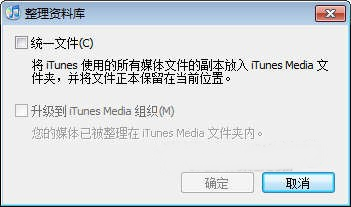
另一個好處是:若你裝過同一軟體的多個版本,定期整理能保留舊版本副本。
四、同步時提示會抹除所有資料
這情況多半發生在換電腦或重灌系統之後。原因是新的 iTunes 自動建了一個空白資料庫,與 iPhone 現況不一致。幾個重點:
1. 若選擇抹除,請注意備份與資料庫的區別——簡訊等備份內容可透過備份還原。
2. 透過第三方管道安裝的 ipa、deb、pxl 程式在同步後仍會保留,只是排列順序改變。
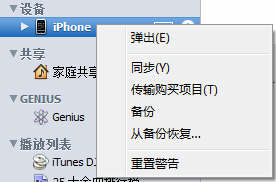
3. 若裝置中有在 App Store 購買的程式,同步前請先按右鍵點選裝置 →「傳輸購買項目」,把它們倒回電腦資料庫,再進行同步。
五、能把 iPhone 裡的資料倒回資料庫嗎
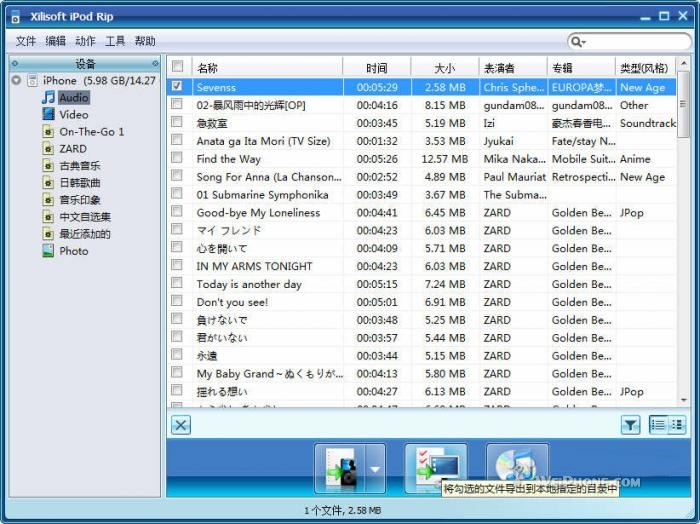
iTunes 本身不支援把裝置中的音樂匯出,可用 Xilisoft iPod Rip 這類工具(原生支援中文),把音樂、照片、影片匯出到 iTunes 資料庫或電腦本機,前提是已安裝 iTunes。它也支援從電腦直接匯入媒體到 iPhone,且不需越獄。
- 上一篇文章: iPhone 4 傳簡訊閃退的解決方法整理
- 下一篇文章: iPhone 4S 老是顯示「無服務」?先試試手動選網