
iTools 匯入檔案後手機看不到?兩步修復媒體資料庫
用 iTools 匯入音樂、影片或電子書時,偶爾會遇到這幾種狀況:
- 先前匯入的媒體檔在手機上無法辨識或打開,例如 iPod 裡的 mp3、影片消失,但 iTools 中仍看得到。
- 提示無法匯入資料庫,需先連接一次 iTunes 再操作。
- 其他媒體檔案相關的錯誤。
遇到這些問題不必急著重灌,依官方說法,資料有九成左右的機率可以找回。
先確認 iTunes 是否完整安裝
如果你只安裝了 iTunes 的兩個驅動元件,請先把它們解除安裝,再安裝完整版的 iTunes。在 iOS 5 系統上,僅有驅動的環境會有部分功能無法正常同步。
問題根源在哪裡
原理其實很單純:媒體檔已經寫進裝置,但 iOS 的媒體資料庫(iTunes Control 內的索引)出了錯,所以手機上看不到、實際檔案卻還在——這也是修復成功率高的原因。
常見成因有三:
1. 混用多套第三方同步軟體。各家軟體對資料庫的寫入方式不同,用過一套再換另一套,出錯是可預期的。
2. 同時進行多項操作。資料庫同一時間只接受一種動作,邊安裝應用邊匯入歌曲、或連續快速匯入再刪除,都可能讓索引錯亂。
3. 在 iTunes 開啟的情況下用 iTools 拖檔。此時資料庫被 iTunes 獨佔,匯入不會成功,即使成功也會在下次同步時被覆蓋。
解法一:讓 iTunes 重建索引
先打開 iTunes,任何關於授權、回傳的提示都不要動作。確認裝置摘要頁是否勾選了「手動管理音樂和影片」。
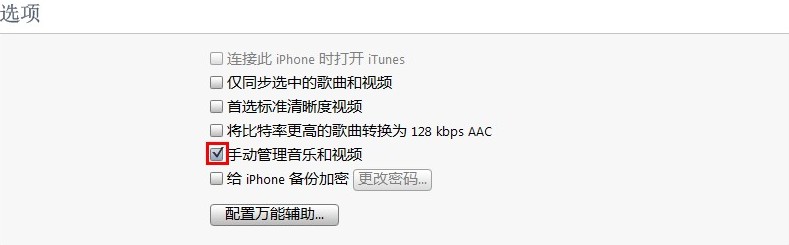
若已勾選,請手動把一首音樂(哪一類出問題就拖哪一類:音樂、影片或電子書)拖進裝置。
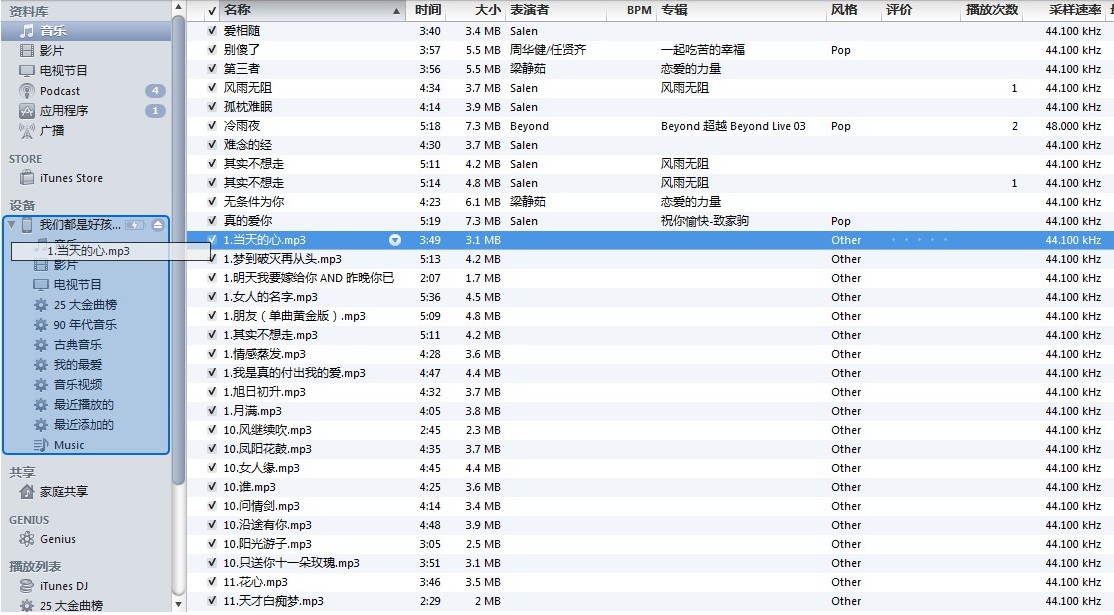
等 iTunes 同步完成,iTools 通常就能正常讀寫了。
解法二:刪除裝置識別檔重新配對
先備份:用 iTools 把能匯出的資料都匯出,避免後續操作把資料抹掉。
接著用 iTools 開啟「檔案管理 → 檔案系統 → iTunes Control → iTunes」,刪除以下兩個檔案:iTunesPrefs 與 iTunesPrefs.plist。這兩個檔只用於識別裝置,刪除不會損壞設備,未越獄也可以操作。
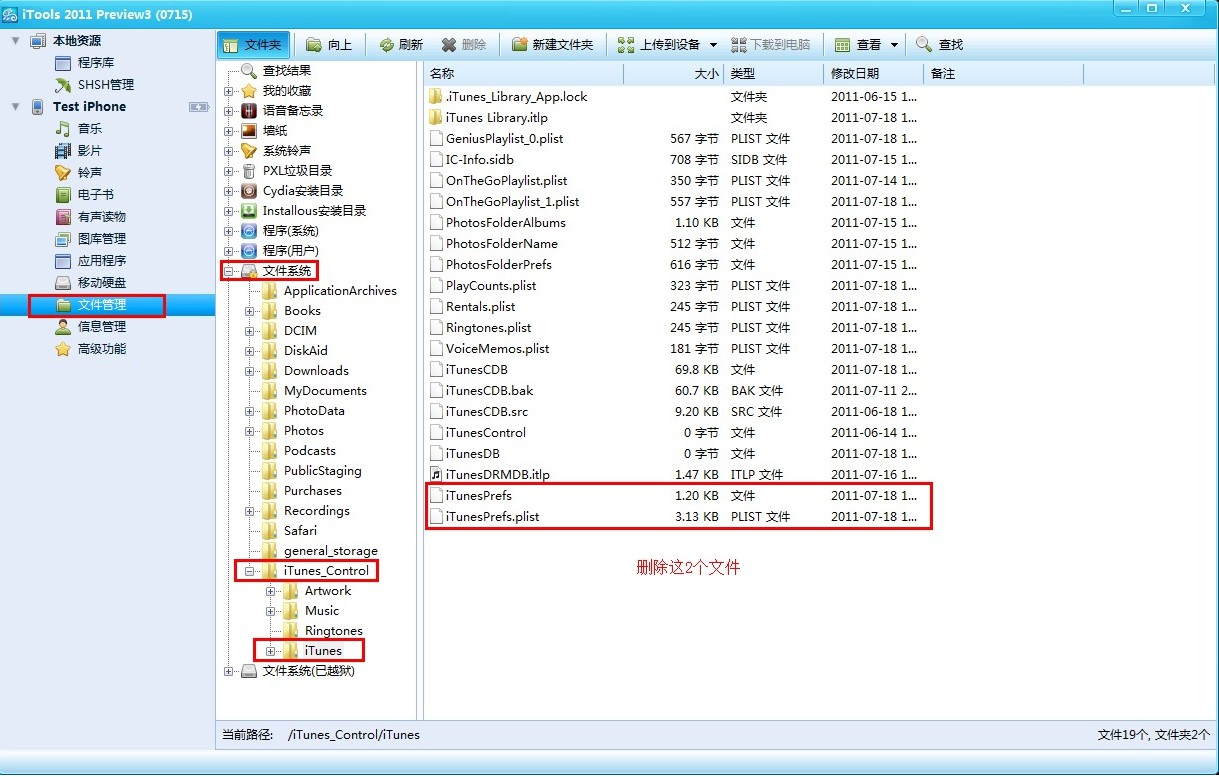
關閉 iTools,重新打開 iTunes,此時你的 iPhone/iPad 會被當成一台新裝置。
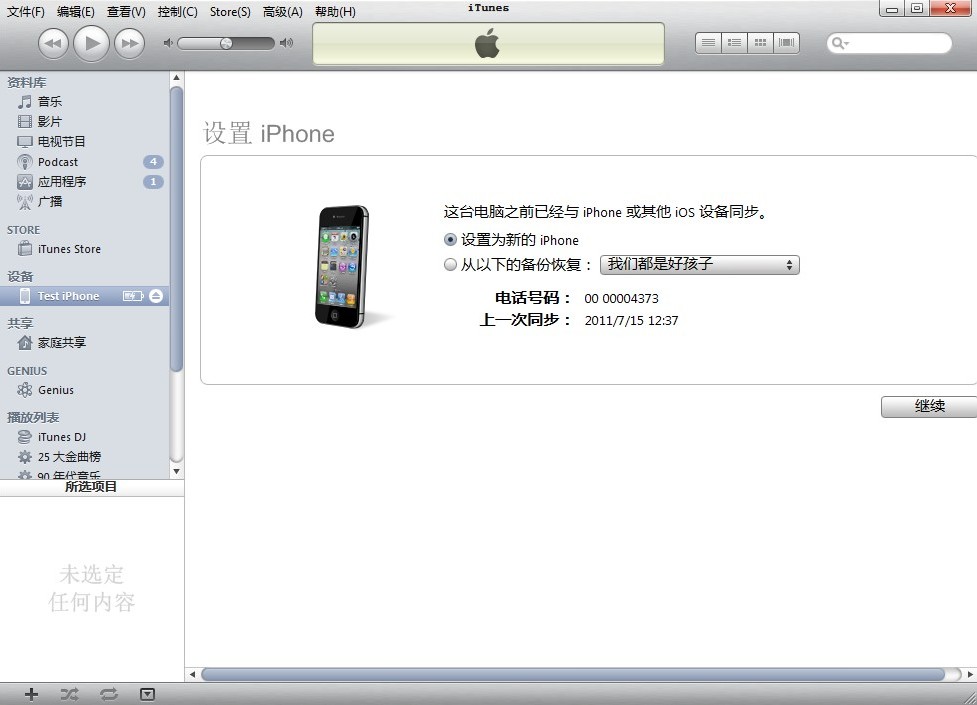
選擇「設定為新的 iPhone/iPad」。
千萬注意:接下來的畫面中,絕對不要勾選任何「同步音樂」「同步應用程式」之類的選項,否則資料會被清空。
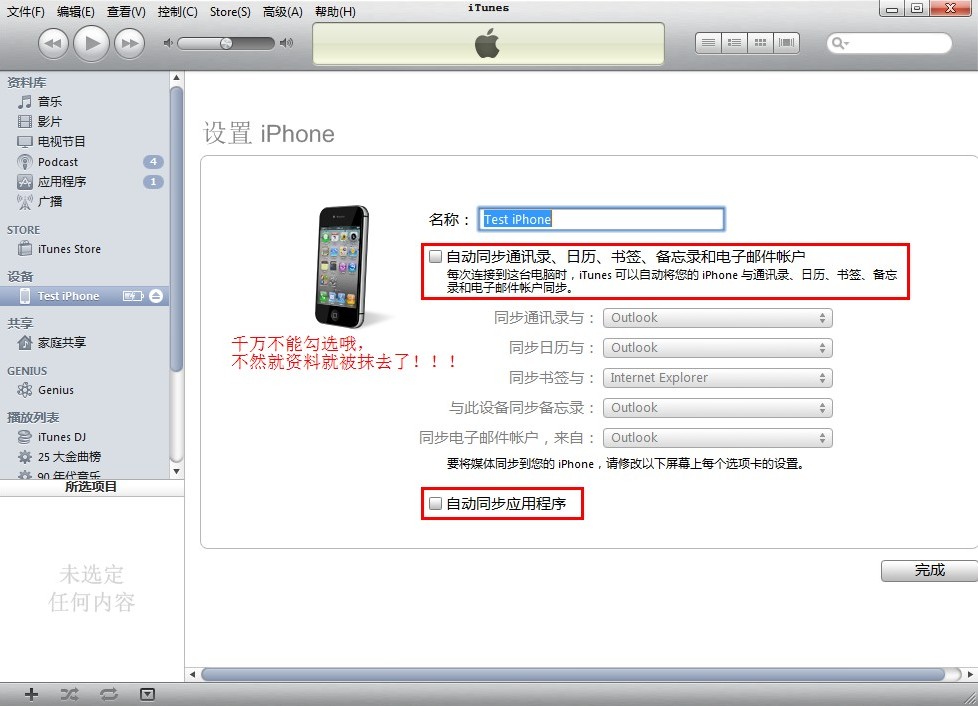
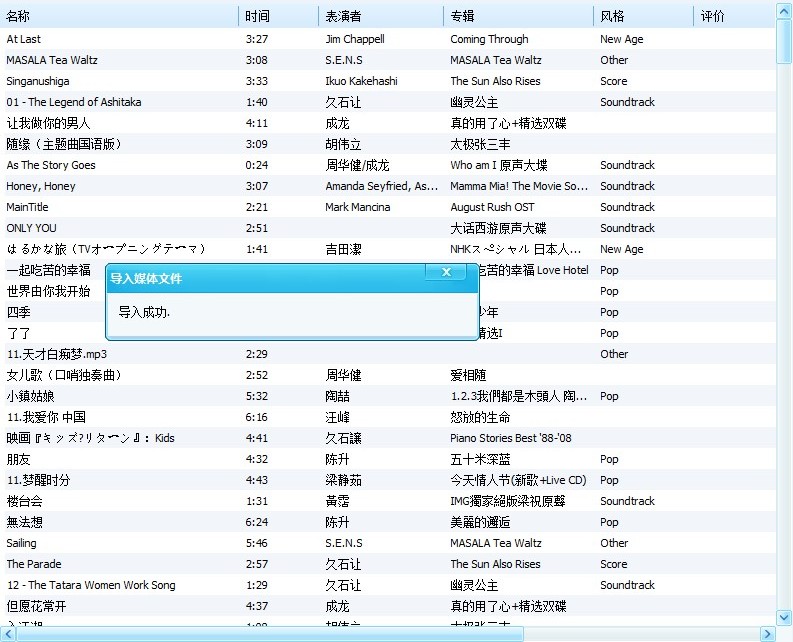
完成後再匯一首歌測試,一切應該就恢復正常了。
- 上一篇文章: iPhone 4S 傳簡訊就閃退?四招依序排查
- 下一篇文章: 凱立德導航地圖包 iPhone/iPad 安裝教學