
Apple EarPods 線控全攻略:接電話、切歌、當快門都能靠它
對不是耳機發燒友的人來說,iPhone 附的 EarPods 已經很夠用。外型、音質、佩戴舒適度三者平衡得剛剛好,也難怪它成了許多人出門必帶的小東西。
但多數人真正用到的,大概只有「戴上聽歌」這一步。線控上那顆中央按鍵,其實能做遠比增減音量多得多的事。
先認清線控上的四個按鍵
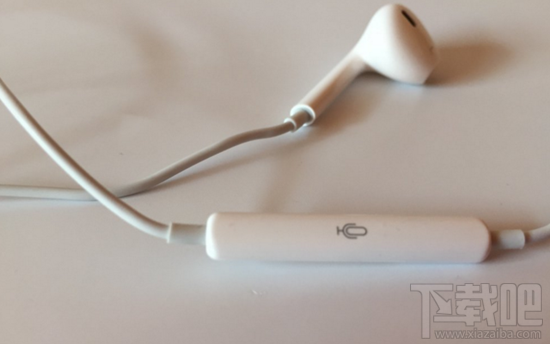
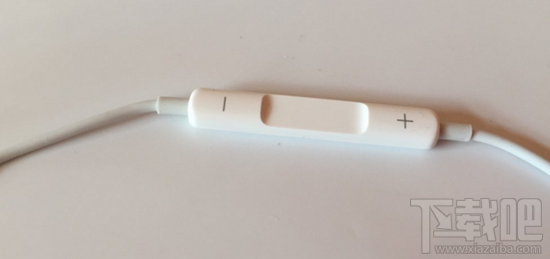
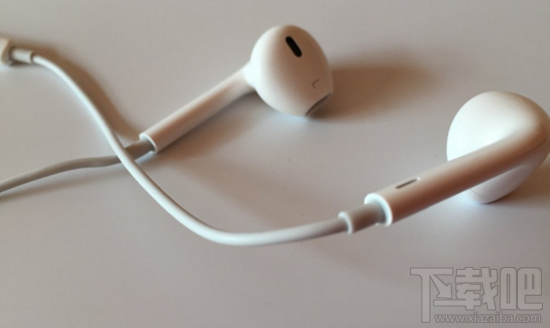
線控正面是麥克風(圖中的 A),背面則有三顆按鍵:B 為音量加、C 為中央按鍵、D 為音量減。以下所有操作都靠這幾顆完成。
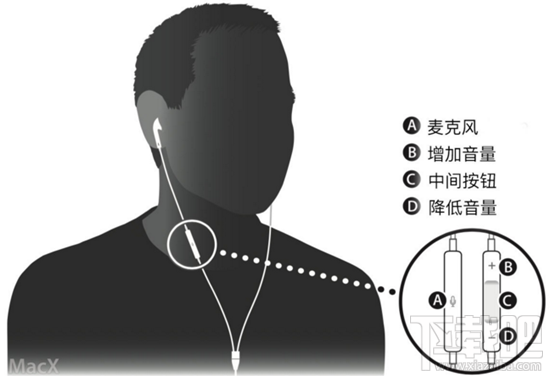
EarPods 自 iPhone 5 起成為標配耳機,但未列入 iPad 的隨機配件。
控制音樂與影片播放
iOS 9 起,插入耳機時系統的 Proactive 助理會自動辨識,並在鎖屏推薦最可能想開的播放 App。至於線控操作:
- 增加/降低音量:按 + 或 −
- 播放或暫停:按中央鍵一次,再按一次恢復
- 下一首或下一章:連按中央鍵兩次
- 回到上一首:連按三次
- 快進:連按兩次,第二次按住不放
- 快轉:連按三次,第三次按住不放
- 錄製語音備忘稿:在 app 內按中央鍵開始,再按一次暫停或續錄
把耳機當相機快門
在 iOS 相機或支援音量鍵拍照的第三方 app 中,EarPods 的線控同樣能當快門。拍照時按一下中央鍵即完成拍攝;錄影時按一次開始,再按一次停止。這招在自拍與長曝光時特別好用——手臂不必伸到極限,畫面穩得多。
用耳機控制 Siri
- 喚醒 Siri:長按中央鍵
- 每次要繼續對話,再長按一次即可
- 對話中調整音量:直接用 +/− 鍵
接聽與撥打電話
- 調整通話音量:按 + 或 −
- 接聽來電:按中央鍵一次
- 拒接來電:長按中央鍵約兩秒,成功後會響兩聲提示音
- 掛斷通話:通話中按中央鍵
- 切換至保留通話:按一次切過去,再按一次切回來
- 結束目前通話並接新來電:長按兩秒後放開,同樣有兩聲提示
搭配 VoiceOver 使用

視覺或聽覺有障礙的使用者,可用 EarPods 控制音樂 app 的 VoiceOver:長按中央鍵直到聽見提示音後放開,系統會朗讀目前播放清單與全部清單;聽到想選的那一份時,按中央鍵即可播放。
相容性與清潔

EarPods 支援所有 iPhone、iPod touch 與 iPad,但部分功能需較新機型;麥克風全系列 iOS 設備通用,音量控制則不是每款舊機都支援。它也能搭配 Mac 與其他手機、音訊設備使用。另外,國行版隨附的 EarPods 與其他地區版本不同,除黑色環形麥克風開孔外,還符合中國國家標準。
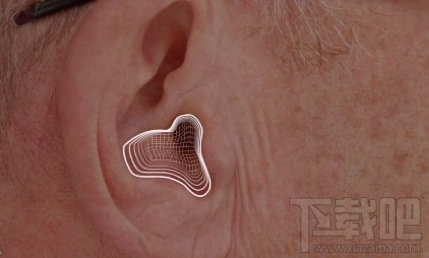
清潔別偷懶。未妥善清洗的耳塞可能引起皮膚過敏甚至耳部感染,蘋果建議以異丙醇類清潔劑擦拭。若線控失灵,先檢查縫隙是否卡進碎屑;輕敲線控讓碎片震出,仍有殘留則用軟毛刷清掉。