
3D Touch 十五個用法:從鍵盤當觸控板到壓力繪圖
iPhone 6s 這次最與眾不同的規格,就是能感應按壓力度並做出不同回應的螢幕。蘋果稱之為 3D Touch。它不是只有「輕點」與「重按」兩種輸入,而是能分辨三個層級:輕按(Peek)、更用力一點、以及重壓(Pop)。以下整理十五個實用玩法。
1. 鍵盤變身觸控板
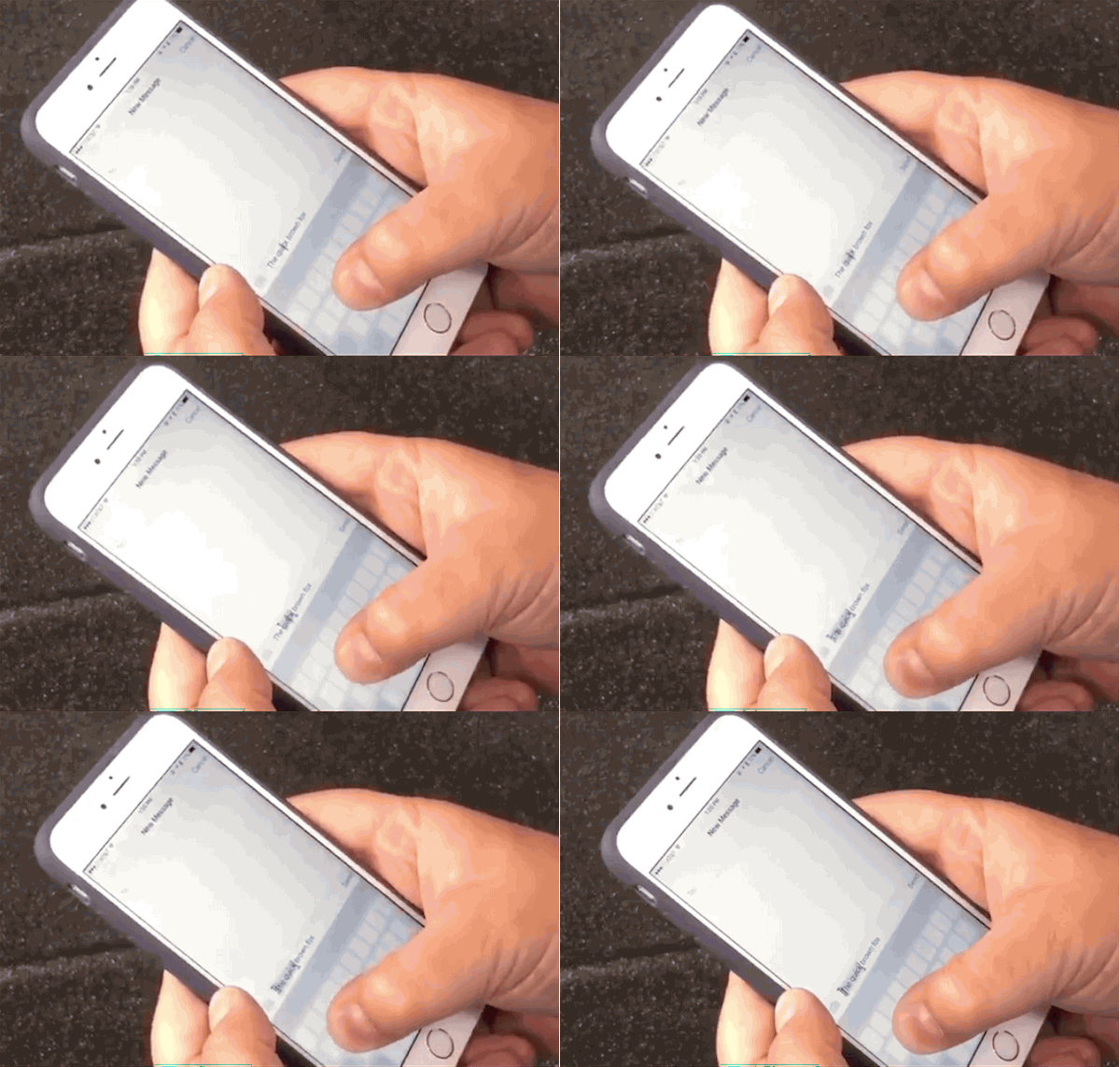
iOS 9 原本讓 iPad 能用雙指滑動鍵盤移動游標,這功能在正式版一度只留給 iPad,而 6s 的 3D Touch 又把它帶回 iPhone:像平常那樣打字,然後在任一按鍵上用力按住,按鍵會全部變灰,此時鍵盤就是觸控板;手指滑動可移動游標,再用力按會選取文字。
2. 預覽連結,不留痕跡
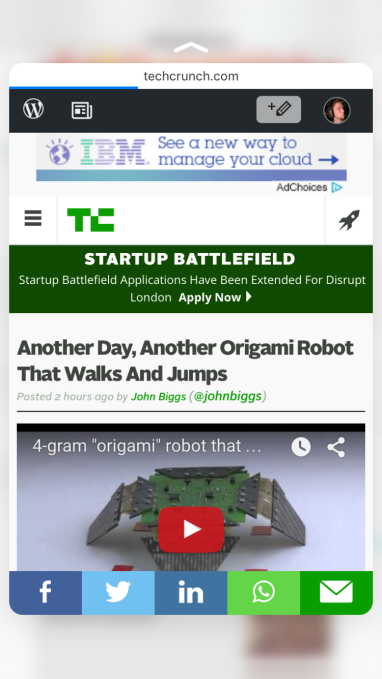
想偷看連結內容又不想真的跳頁?輕壓後再用力按住就會浮出預覽窗格;想真的開啟,就在預覽時再用力按一下。Safari、訊息與郵件都支援。在連結密密麻麻的頁面上,這招還能避免肥拇指按錯地方。
3. 加入閱讀列表
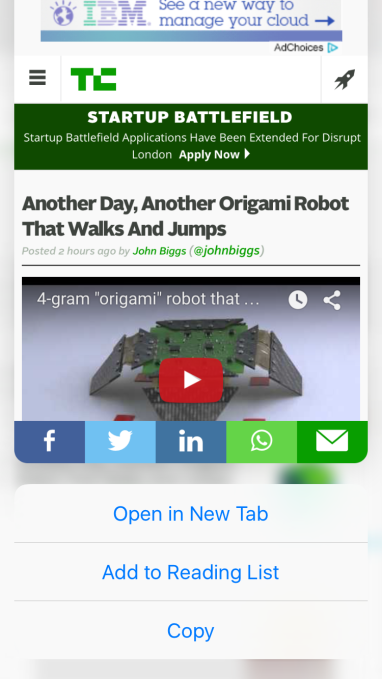
現在沒空看,先存起來:用力按連結開啟預覽後向上拖動,可選擇在新分頁開啟、加入閱讀列表或複製連結,全程不用離開當前頁面。閱讀列表就在 Safari 書籤的同一位置。
4. 主畫面圖示的快捷選單
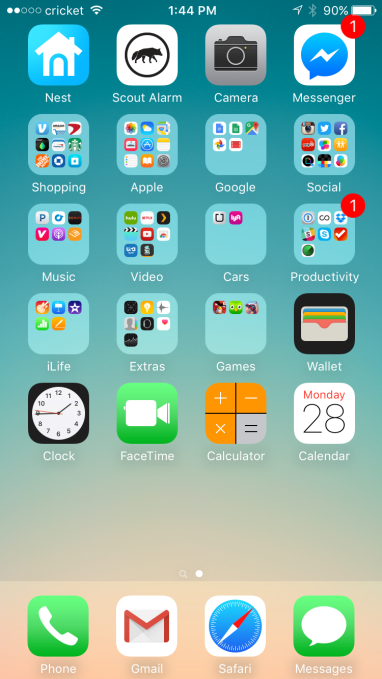
這大概是讓所有人瞬間理解 3D Touch 價值的功能。在主畫面比平常大一點力氣按住 App 圖示,會彈出常用操作的快捷列。開發者需自行加入支援,所以第三方 App 起初較少,但蘋果自家應用幾乎都有。
5. 快速啟動相機模式
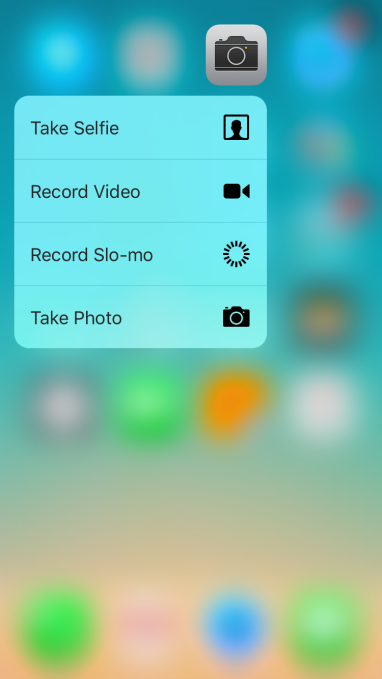
錯過畫面的元兇往往是「打開後是前鏡頭」。用力按住相機圖示,可直接選擇自拍、錄影、慢動作或長曝光,省去切換的時間。
6. 一鍵回家路線
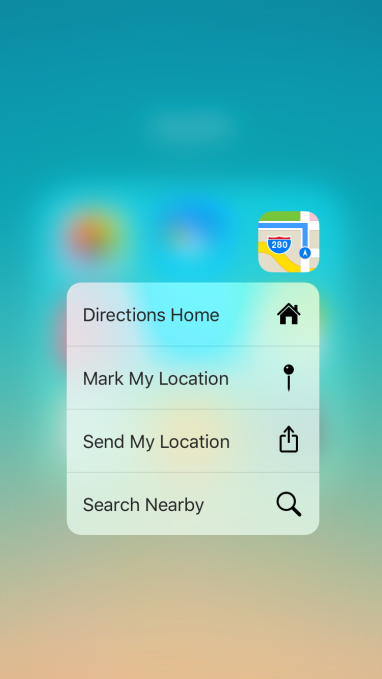
用力按地圖圖示可選「回家路線」直接導航;也可「標記我的位置」——找車位時特別好用,還能把位置傳給朋友或搜尋附近店家。
7. 蘋果自家 App 的通用快捷操作
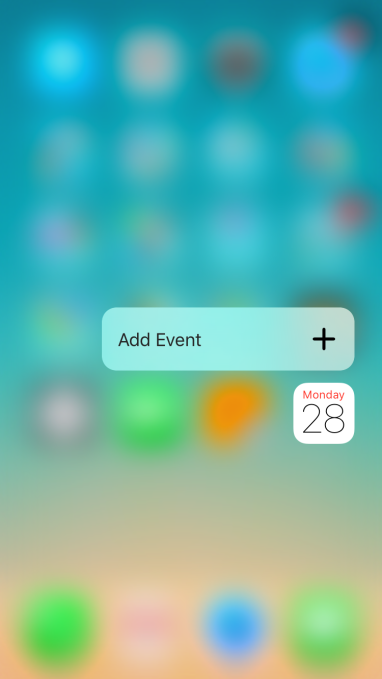
大致包括:電話 App 直接撥給常用聯絡人;備忘錄新增草稿;快速搜尋 App Store 或 iTunes;相簿開啟最近照片;郵件直接開新信;提醒事項新增待辦。
8. 第三方 App 也跟上
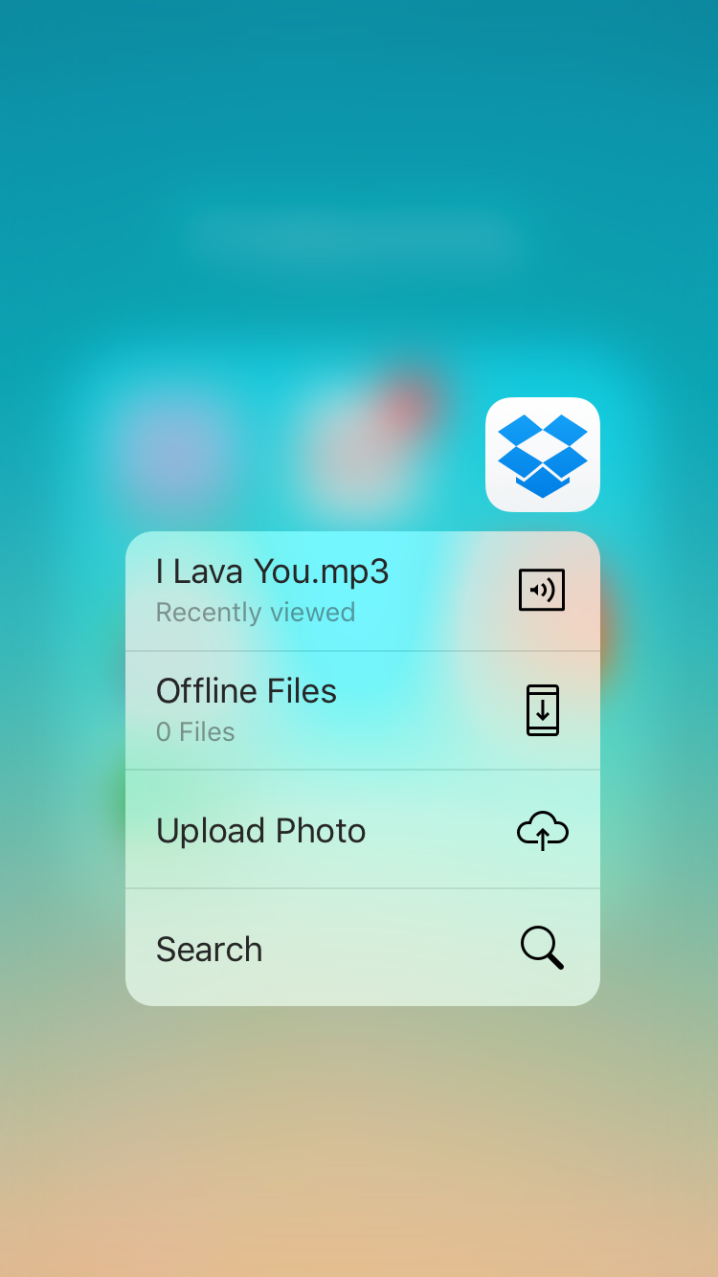
Dropbox 就是早期例子:按一下可開啟最近檔案、存取離線檔案或上傳照片。
9. 一鍵發推
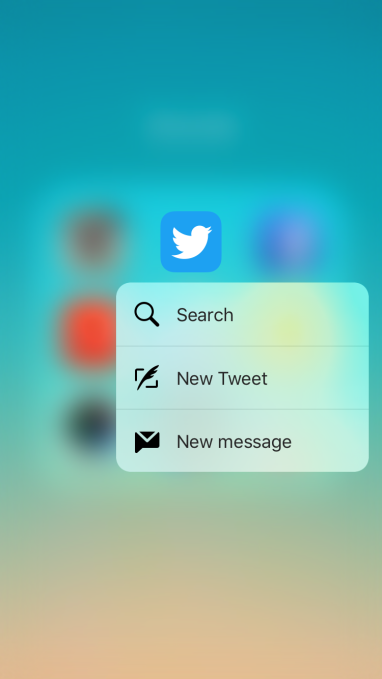
Twitter 官方 App 支援直接從圖示發送推文或私訊,跳過好幾層操作。
10. Instagram 也支援
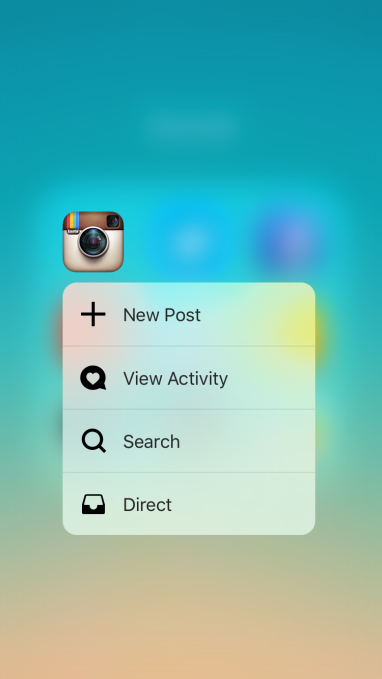
作為最早推出 3D Touch 更新的大型 App 之一,用力按圖示可新增貼文、瀏覽按過讚的圖、搜尋或直接傳送私訊。
11. 自製快捷選單
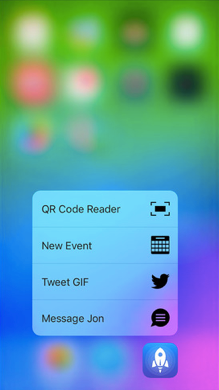
想幫不支援的 App 加上快捷入口?付費下載 Launch Center Pro,能在自己的圖示上建立自訂動作,串接數百個應用,例如「用 Clear 新增清單」或「搜尋 Yelp」。
12. 快速分享照片
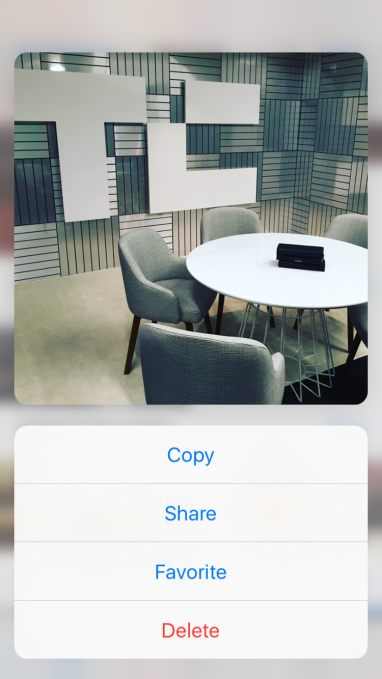
在相簿中用力按照片或影片後向上拖動,會出現複製/分享/加入 favourite/刪除的選單。影片需先回到預覽狀態才能操作,這反而方便你先確認內容再分享。
13. 滑動切換 App
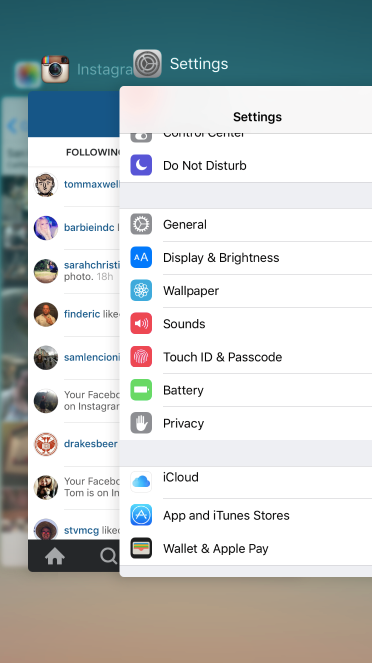
這個手勢對力度比較講究。從螢幕左緣用力按住並往右滑:滑到一半放手會開啟多工切換畫面;一路滑到底則直接跳到下一個 App。
14. 壓力感知繪圖
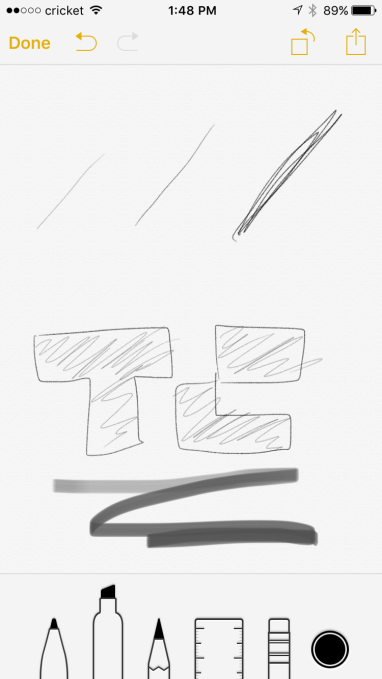
「備忘錄」是最早真正整合 3D Touch 的自家應用。選鉛筆工具後,輕觸畫出淺色線條,越用力線條越深。雖比不上 Apple Pencil,但應付隨手塗鴉綽綽有餘。
15. 動態鎖屏
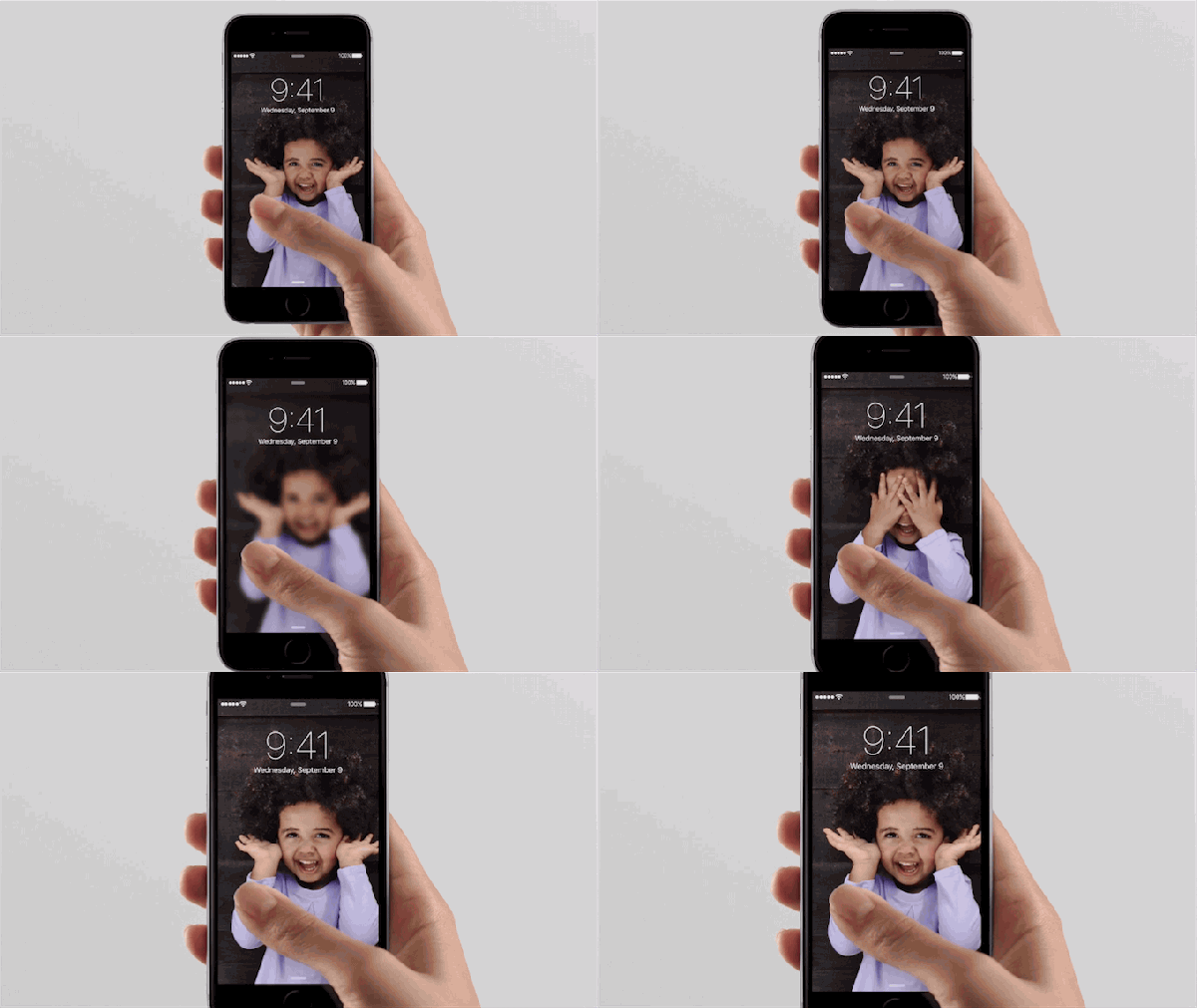
任何 Live Photo 都能設成半動態鎖屏:設為鎖屏畫面後鎖機、再亮屏,用不同力度輕按並來回滑動,畫面就會動起來。效果讨喜,而且不會像連續動畫那樣耗電。
補充:Safari 快速存圖與靈敏度調整
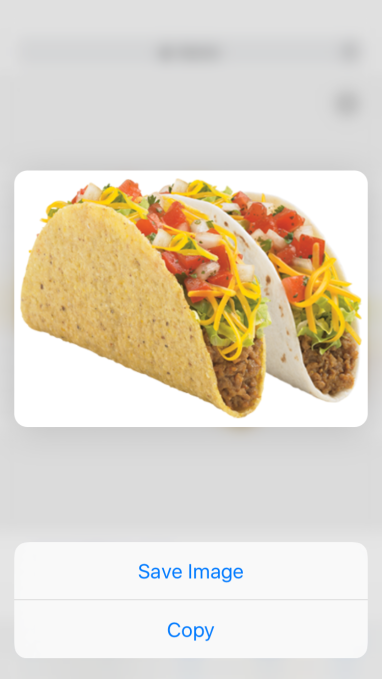
在 Safari 中用力按圖片,於預覽窗格出現後拖放,就能快速存下多張圖,用法與「稍後閱讀」相同。
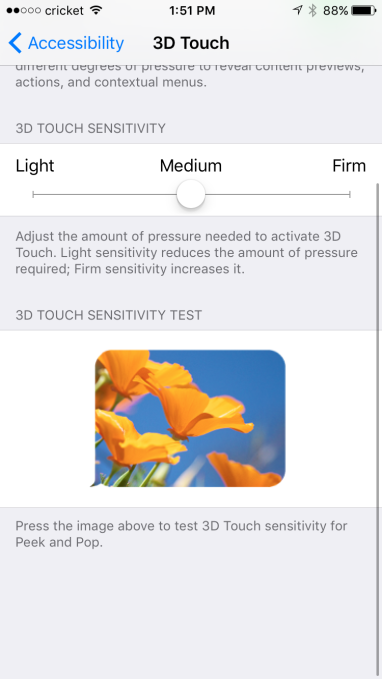
如果覺得 3D Touch 太靈敏或太遲鈍,可以到「通用 → 輔助功能 → 3D Touch」調整靈敏度(弱/中/強),並用畫面上的測試區試按。同一頁也能完全關閉 3D Touch。
老實說,關於該設弱還是強,編輯之間也沒共識——有人偏好省力,有人要準確。建議都試過再決定,別急著關掉;這是 6s 與其他機型最關鍵的差異,多花幾天適應通常會回不去了。