
iPhone/iPad 顯示「已停用」怎麼辦?用 DFU 模式救回來
編輯:iOS 相關教學
出於安全與隱私考量,多數人都會為 iPhone/iPad 設定鎖屏密碼或 Touch ID。但有時候手機被小朋友拿去玩,一輪契而不捨地試密碼之後,螢幕直接顯示「已停用」,並要求「連接 iTunes」——連密碼欄都消失了。這種狀態只能透過 DFU 模式重灌系統解決。

進入 DFU 模式
1. 先將 iPhone/iPad 關機。
2. 同時按住「電源鍵 + Home 鍵」開機。
3. 出現 Apple 標誌後放開電源鍵,但繼續按住 Home 鍵約十秒。
4. 直到螢幕顯示「連接 iTunes」的圖示(一條數據線指向 iTunes 圖標),即可鬆手。
5. 用數據線把裝置連上電腦並打開 iTunes。
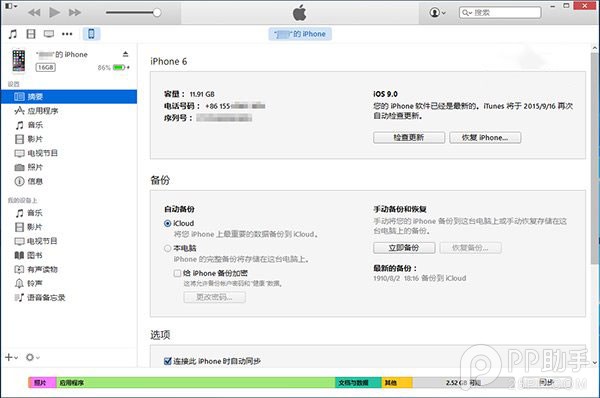
重灌系統
在 iTunes 的裝置頁面直接點「回復」,下載對應機型的韌體。接著按住 Shift 鍵並點「回復 iPhone/iPad…」,在跳出的檔案選擇視窗中指定剛下載、副檔名為 .ipsw 的韌體檔進行回復。完成後依畫面輸入原本的 iCloud 帳號與密碼,就能正常使用。
兩件必須先知道的事
資料會全部消失。 除非你事先有備份,重灌後是一片空白。所以平時養成定期備份的習慣比什麼都重要。
需要原本的 Apple ID 密碼。 啟用了「尋找我的 iPhone」的裝置,重灌後仍會要求登入原帳號才能啟用(啟用鎖)。若帳號密碼也忘了,就得走蘋果的帳戶救援流程,這比系統本身麻煩得多。