
iOS 9 小白點怎麼自訂?打造屬於你的輔助按鈕
編輯:iOS 相關教學
小白點(也稱小圓點)是 iOS 裡相當實用的輔助功能,最初是為行動不便的用戶設計的替代操作方式,但對一般使用者同樣方便——尤其當 Home 鍵開始需要你多用點力氣的時候。iOS 9 更進一步開放自訂,讓你能決定小圓點裡到底放什麼。
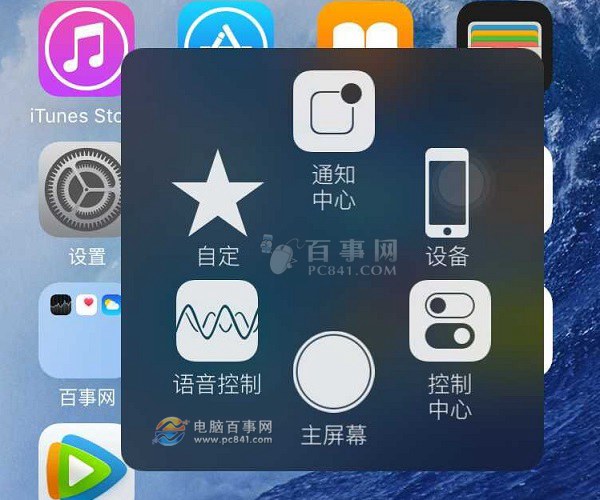
系統預設給六個項目:通知中心、裝置、控制中心、主畫面、語音控制、自訂。功能不算少,但對多數人來說還是有點冗余。
步驟一:進入自訂介面
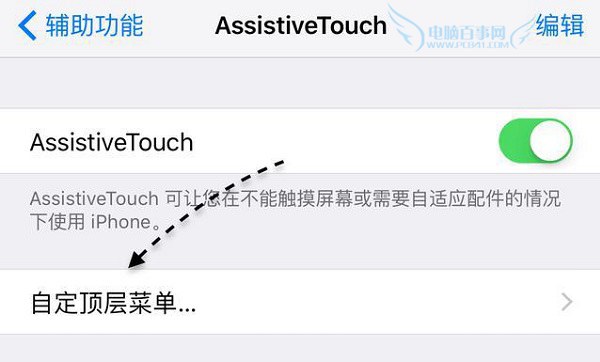
依序點「設定 → 一般 → 輔助使用 → AssistiveTouch」,先開啟 AssistiveTouch 讓小圓點出現,接著下方會有「自訂最上層功能表」,點進去就能編輯。
步驟二:增減項目數量
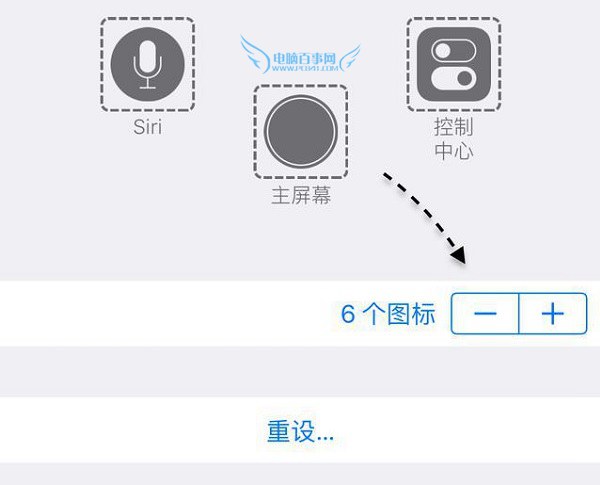
覺得太擠的話,用右上角的加號與減號調整格數。留四格通常是最舒服的密度:不佔畫面,又夠放常用功能。
步驟三:替換成你要的功能
點任一格會跳出功能清單,選一个新的換進去即可。我最常換上來的是「螢幕快照」——單手截圖不必再比對按鍵時機。
我的最終設定
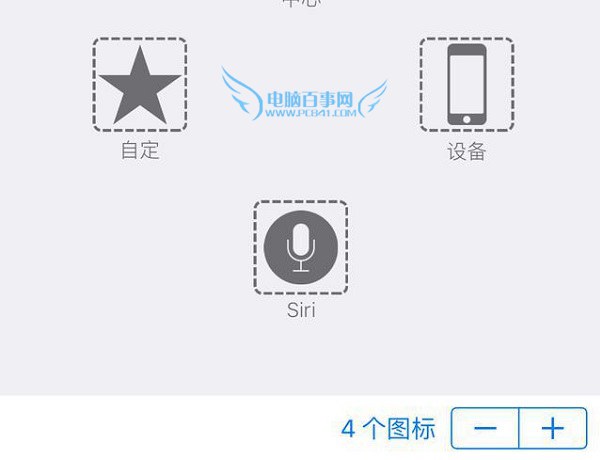
最後我把它精簡成四格,並加入「螢幕快照」,如下圖。
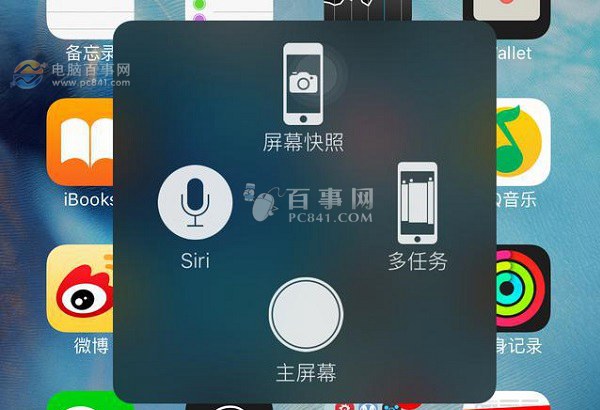
追求極簡的人也可以只留一個「主畫面」或「鎖定螢幕」按鈕。另外別忘了 AssistiveTouch 還能調透明度與位置,把它拖到不擋內容的角落、調淡一點,日常使用幾乎不影響觀看。以上就是自訂小圓點的完整流程,還沒試過的朋友快去動手改一改。
- 上一篇文章: iOS 9 備忘錄怎麼畫畫?塗鴉工具完整介紹
- 下一篇文章: iOS 9 指紋辨識不靈敏怎麼辦?三個修復方向