
iPhone 6s Plus 小白點怎麼自定義?把常用功能排到最上層
編輯:iOS 相關教學
小白點預設展開後有六個圖示,但這組預設值未必符合你的習慣。好消息是,這個選單可以完全自己排。
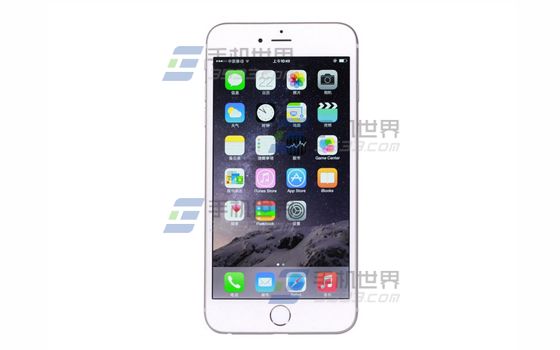
設定步驟
1. 進入「設定」,點選「一般」,接著進入「輔助使用」。(小白點本身的開啟方式請參考相關教學)
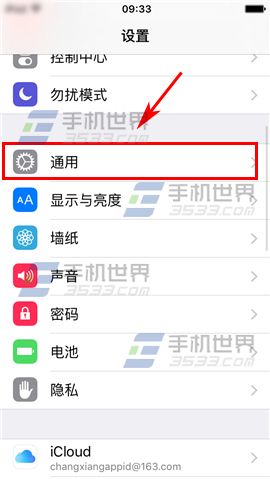
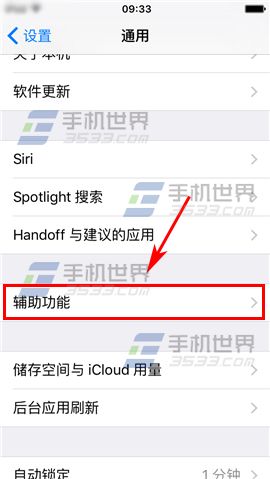
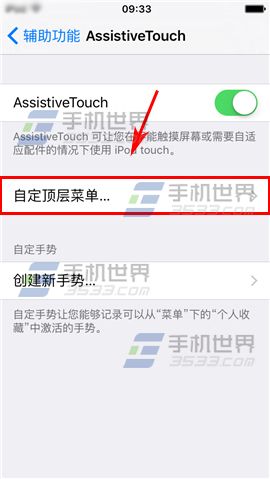
2. 點擊「AssistiveTouch」進入,選擇「自訂最上層功能表」。
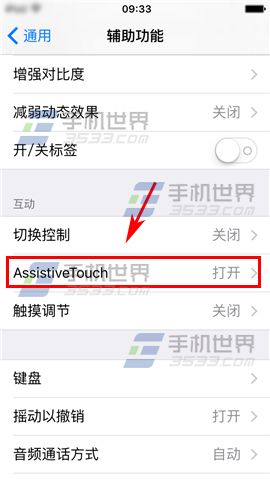
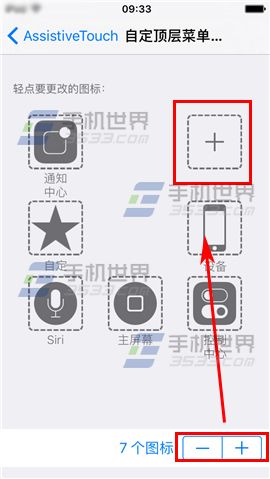
3. 點擊畫面中的「+」或「-」圖示即可增加或刪除格位,在選單中挑選你要放上去的功能,選好後按「完成」。
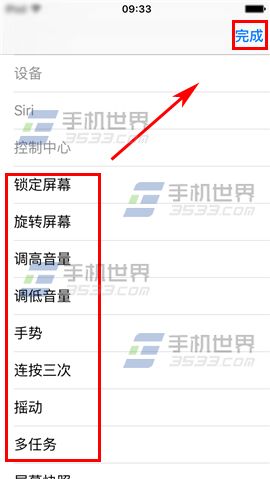
實用建議:若 Home 鍵已經不太靈敏,把「主畫面」排在第一格最省事;常需要截圖的人可放「螢幕快照」;用語音秘書的人則適合把 Siri 拉出來。另外同一頁還有「自訂手勢」,能錄入自訂觸控軌跡,用來玩需要連點的遊戲很順手。
- 上一篇文章: iPhone 6s Plus 怎麼群發簡訊?一次傳給多人
- 下一篇文章: iPhone 6s Plus 關閉「搖動來撤銷」的方法