
iPhone 4進入恢復模式後iTunes不識別?更新驅動就能解決
iPhone 4 處於恢復模式時,iTunes 卻怎麼樣都認不出來,該怎麼辦?以下步驟在大多數情況下都能解決。
當裝置處於恢復模式,螢幕上通常會顯示「連接到 iTunes」的圖示。若 iTunes 無法識別,請先開啟 Windows 的「裝置管理員」,檢查是否有名稱為 Apple Mobile Device (Recovery Mode) 的項目,這類項目前面可能帶著黃色驚嘆號。
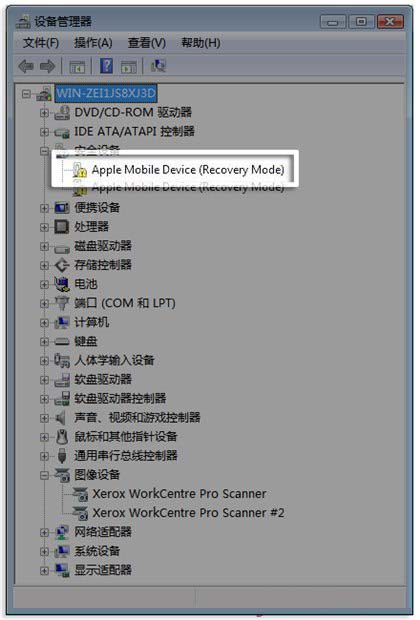
裝置管理員
如果確實出現這樣的狀況,可以依序嘗試:
1. 開啟「裝置管理員」並連上裝置,點「檢視」選單,選擇「依連線排序裝置」。
2. 找到出錯的「Apple Mobile Device (Recovery Mode)」項目,必要時展開各分類才找得到。
3. 這些項目的正上方會有一個「USB Composite Device」。
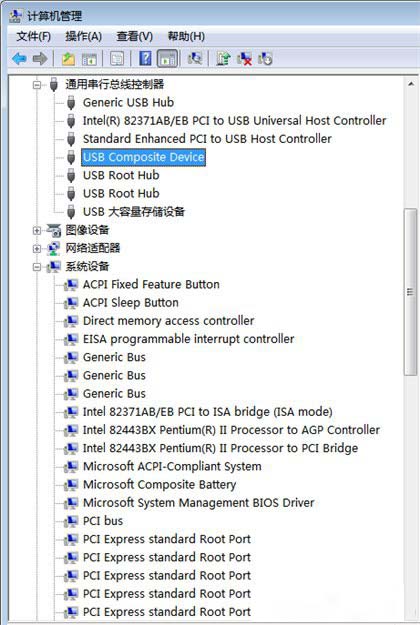
USB Composite Device
4. 在這個 USB Composite Device 上按右鍵,選擇「更新驅動程式軟體」。
5. 點「瀏覽我的電腦以搜尋驅動程式軟體」→「從電腦的裝置驅動程式清單中選取」→「從磁片安裝」→「瀏覽」。
6. 前往這個資料夾:
C:\Program Files\Common Files\Apple\Mobile Device Support\Drivers
(64 位元 Windows 的話,路徑可能是 C:\Program Files (x86)\Common Files\Apple\Mobile Device Support\Drivers)
7. 選擇該資料夾中的 usbaapl.inf(64 位元系統為 usbaapl64.inf),按「確定」。
8. 點「下一步」完成安裝,然後打開 iTunes 確認裝置是否已被正確識別,再繼續恢復流程。
如果出現「錯誤代碼10」
上述方法並非對所有機型都有效。部分裝置在安裝驅動後會出現「無法啟動此硬體,錯誤代碼10」,這時繼續折騰驅動是沒有意義的。
正確做法很簡單:在裝置管理員中直接刪除那個帶黃色驚嘆號的項目,然後重啟電腦,重新接上處於恢復模式的 iPhone。這時 iTunes 通常就能正確抓到裝置,接著直接進行恢復升級即可。