
隱藏版返回手勢:iPhone大屏單手操作的救星
編輯:iOS 相關教學
從 iPhone 5 開始,蘋果也進入了大屏時代。但 iOS 不像 Android 那樣配有實體返回鍵,於是每次想回上一頁,都得用拇指使勁往左上角夠。這在 iPhone 4 的3.5吋螢幕上還算勉強,換到更大的螢幕,能單手完成的人恐怕不多。
那有沒有更輕鬆的替代方式?答案是有的。順帶一提,這個手勢在 iOS 4 時代就存在,只是到了 iOS 5/6 我照舊操作卻失效了。
具體做法
在系統自帶App的介面裡,基本上都能用。操作很簡單:例如你開啟「設定」→「通用」→「用量」,一般人會去點左上角的返回箭頭,但在大屏上這動作頗費力。其實只要用手指在螢幕頂部(狀態列下方那一塊)由右往左滑動,就能返回上一頁。
為什麼和以前不同?iOS 4 時是從右上往左下斜滑即可返回,但 iOS 5 加入了下拉通知中心,斜向滑動容易誤觸,所以 iOS 5/6 必須水平滑動才會觸發。郵件、設定、備忘錄、照片等多個自帶App均已試過可用。
郵件介面
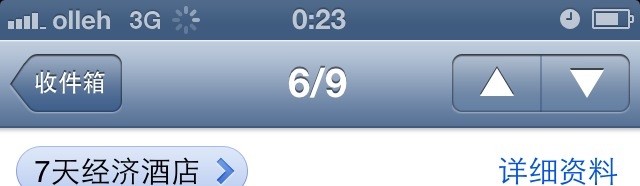
設定介面,記住要從這裡由右向左滑動即可返回
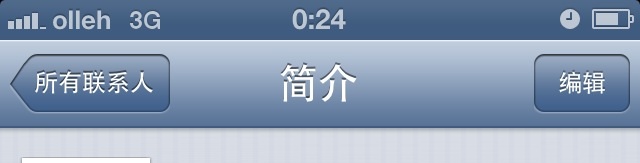
備忘錄
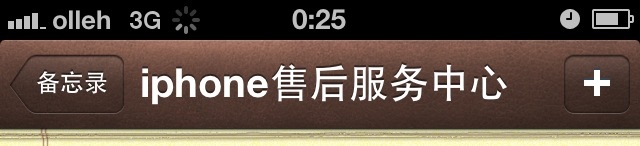
照片

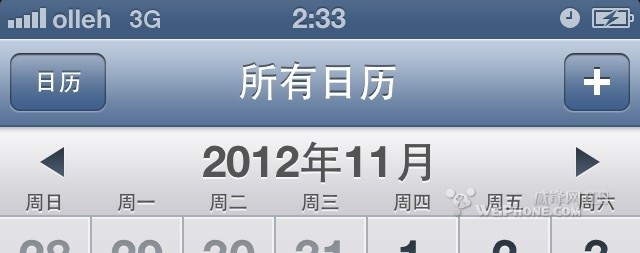
有人質疑這只是「剛好滑到返回按鈕」而非手勢。同樣的動作在日曆App就完全無效:往左滑既不會返回,也不會觸發「日曆」那個按鈕,更不會出現相關的動態效果。這說明它確實是手勢,而且只在部分App生效——不支援的程式怎麼滑都不會有反應。真假如何,自己試過便知。
日曆介面即為不支援手勢的例子
寫到這裡:這麼個小功能讓我囉嗦了半天,也不知道有多少人真的不知道它。知道的話還請多多包涵,我只是想把實用的東西分享出來,希望對你有用。