
iPhone 6 手勢怎麼設定?用 AssistiveTouch 自訂專屬快捷操作
編輯:iOS 相關教學
iPhone 6 內建的 AssistiveTouch 不只是「輔助點擊」用的圓點,它其實是個能自訂手勢的快捷入口。以下示範從開啟到建立手勢的完整流程。
1. 進入「設定 → 通用」。
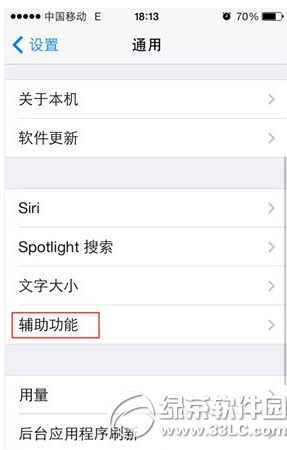
2. 在通用中選擇「輔助功能」。
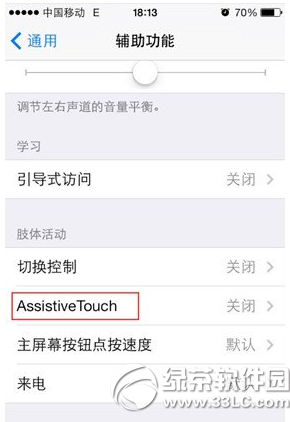
3. 找到並點擊「AssistiveTouch」。
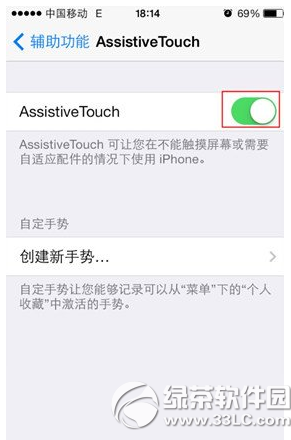
4. 開啟開關後,螢幕右下角會出現一個圓點。
5. 點擊圓點會看到模擬 Home 鍵等虛擬快捷鍵,這能大幅減少實體 Home 鍵的耗損。
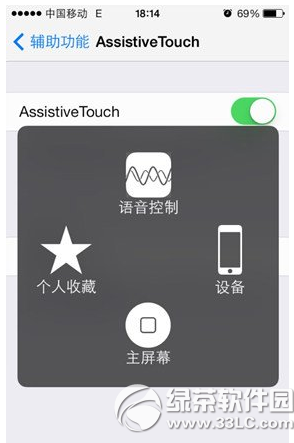
6. 點擊「裝置」可進入另一層虛擬實體鍵操作,例如鎖屏、旋轉螢幕、調整音量。
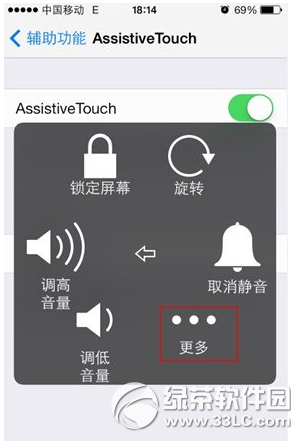
7. 點擊「更多 → 手勢」可進入手勢設定,依個人習慣調整。
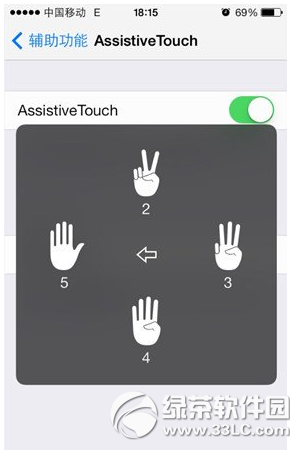
8. 點擊「個人收藏」即可完全自訂手勢——最多可同時觸發五根手指的點擊位置。
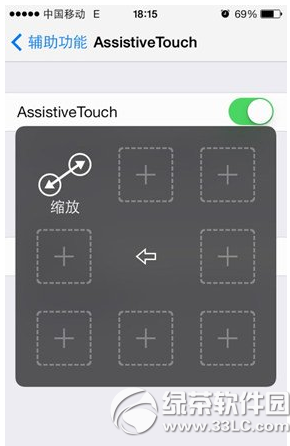
自訂手勢能幹嘛?
你可以記錄一組「兩指往內縮」或「三指往下」的動作,用於某些 App 特定的操作,或自製快速縮放的組合。設定時畫面會提示你放置觸控點,完成後記得命名並儲存。若你擔心 Home 鍵按久了會失靈,把「主畫面」與「多工切換」都放進 AssistiveTouch 是相當實際的保養做法。