
iPhone 6 刷機出現錯誤 53 怎麼辦?原因與正確刷機流程
編輯:iOS 相關教學
恢復韌體時跳到「錯誤 53」,通常不是韌體檔的問題,而是硬體層面出了狀況。以下說明原因與正確做法。
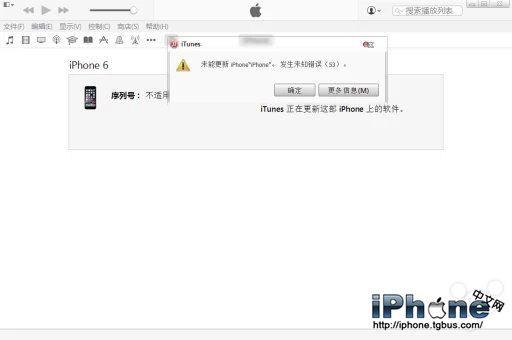
錯誤 53 的常見原因
1. 數據線或傳輸埠異常。這是機率最高的原因。傳輸過程中訊號不穩,會讓驗證階段中斷,換一條線或換個 USB 埠往往就解決了。
2. Touch ID 無法通過驗證。含 Touch ID 的機型在恢復時會檢查指紋模組,若排線鬆脫、模組受潮或曾維修過非原廠件,就可能導致驗證失敗並回報 53。
正確的刷機步驟
1. 依機型下載對應的韌體版本。
2. 將 iPhone/iPad/iPod touch 連上電腦並開啟 iTunes。
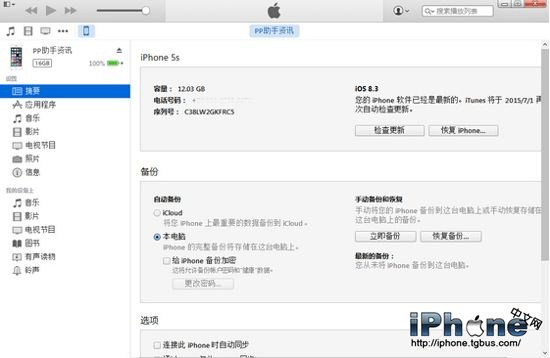
3. 按住鍵盤 Shift(Mac 為 Option)並左鍵點擊 iTunes 的「更新/恢復」。
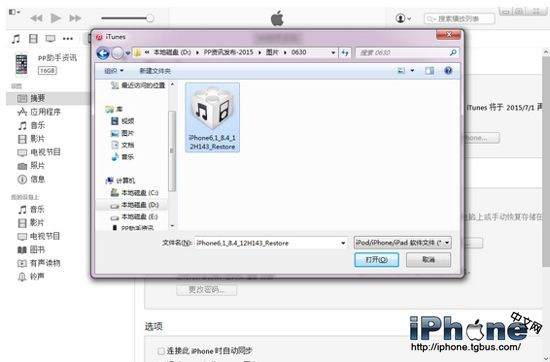
4. 在彈出的視窗中選取已下載的韌體,點擊「更新」並等待 iTunes 執行完成。
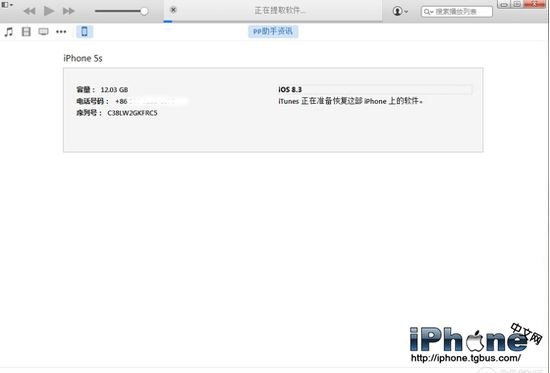
5. 完成後依畫面提示啟用裝置即可正常使用。
若換線仍跳 53
接著請檢查 Touch ID:到「設定 → Touch ID 與密碼」看能否正常新增指紋。若連新增都失敗,代表指紋模組或排線有問題,此時硬刷只會一直卡在同一個錯誤——請先送修處理硬體,再回來重灌系統。刷機前也別忘了備份,這一步永遠不能省。