
iPhone 6s 空間不夠用?用 iCleaner 清出好幾 GB
編輯:iOS 相關教學
再大的儲存空間也經不住照片、快取與日積月累。若你的 iPhone 6s 開始跳空間不足警告,越獄用戶有個好用的解法:iCleaner。以下是完整流程。
一、安裝 iCleaner
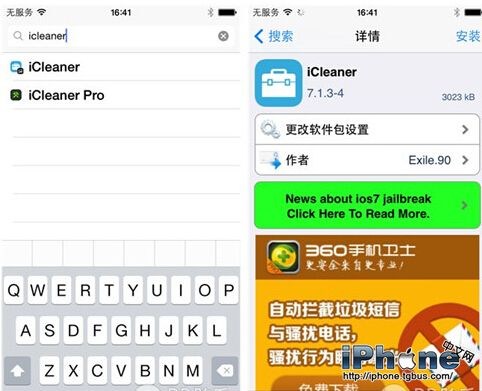
BigBoss 源裡就有免費的 iCleaner,不需另外加源。開啟 Cydia(越獄後已自動安裝)直接搜尋即可找到。
二、把介面切成中文
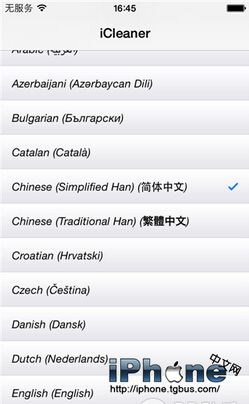
為了看得清楚,建議先把語言改成中文。做法:往下捲動找到 language selection(選擇語言),選「中文」,退出程式後雙擊 Home 鍵把 iCleaner 從後台滑掉,重新開啟就是中文版了。
三、勾選項目並清理
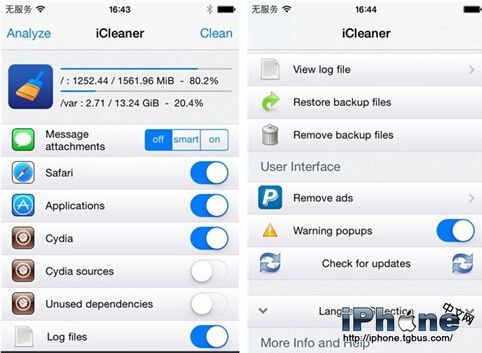
依需求勾選要清空的內容,按下清理後耐心等待。
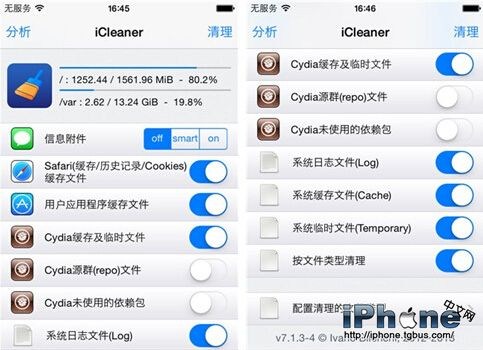
可清的項目大致如下:
- Safari 資料與歷史紀錄:刪除瀏覽紀錄、快取與 Cookie,同時保護隱私。
- 應用程式資料紀錄:各 App 的紀錄、截圖、快取與暫存檔。
- 執行與當機紀錄(Log):對一般用戶無用,可放心刪除。
- 快取檔案:掃描並刪除系統快取與資料庫。
- 暫存檔案:清除裝置上的暫存資料。
- 未完成的 Cydia 檔案(apt):清掉沒裝完或殘留的安裝檔。
- Cydia 來源(預設停用):清理源的檔案清單,適合更新源出問題時使用。
- 未使用的相依套件:預設停用,僅建議熟悉 Cydia 生態的用戶開啟。
- 檔案結構中的 Log:此項謹慎使用,可能連同必要的支援檔或漢化資源一起清掉。
四、確認成果
清理完成後會跳出提示,告知這次釋放了多少空間。你也可以接上 PP 助手或 iTunes 查看容量分布,對比前後差異。
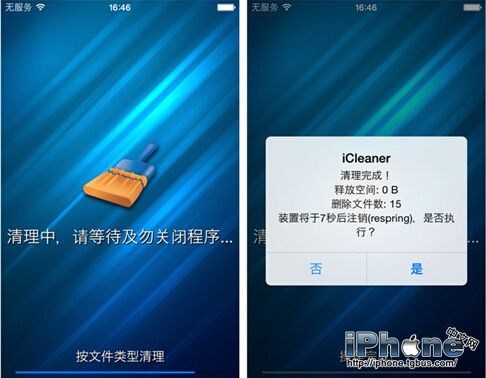
清理前:
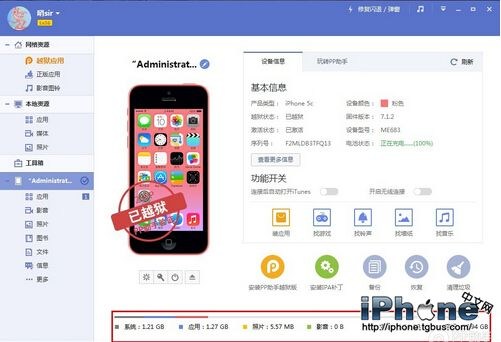
清理後:
越獄外的替代方案
沒越獄也能清不少空間:刪掉重看不用的影片、把照片原圖備份後移除、刪除不再玩的遊戲,以及透過「設定 → Safari → 清除網站資料」處理瀏覽器快取。iCleaner 的優勢在於能碰觸系統層的快取與 Log,這部分是非越獄環境做不到的。