
iOS 開發系列——iOS 程式開發概覽:從第一支 App 到純程式碼建構介面
前面我們花了不少篇幅打底 C 語言與 Objective-C。或許有人急著想看到能跑起來的 App,但那些基礎正是日後開發 iOS 的立足點——如果一路不求甚解,寫出來的程式品質通常也令人擔憂。把語言基礎踩穩、遇到機制時多想一層,後面的事會順很多。
本文要談的內容:
- 打造第一個 iOS 程式
- iOS 程式的啟動與生命週期
- 專案檔案結構
- Storyboard 介面設計
- 純程式碼實作 iOS 介面
- 補充知識點
一、第一個 iOS 程式
開啟 Xcode,選擇 Create a new Xcode project → Single View Application,填入專案名稱、語言選 Objective-C、裝置選 iPhone,系統就會生出一份 iOS 專案模板。目錄結構如下:
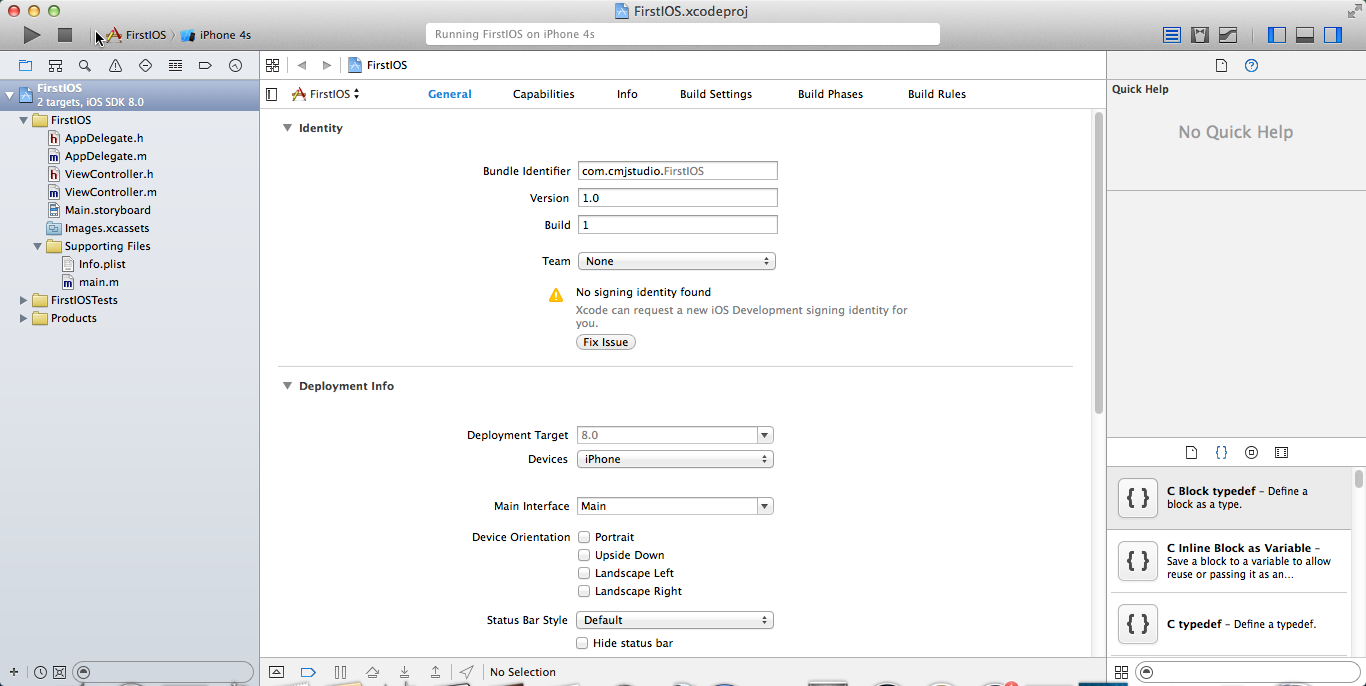
此時什麼都不用改,直接執行(已在工具列把模擬器切換為 iPhone 5),你會看到一個空白但確實在跑的 iOS 應用:

二、程式的執行過程
幾乎所有平台的程式都從 main 函式開始,iOS 也不例外。模板為我們產生了 main.m:
#import#import "AppDelegate.h" int main(int argc, char * argv[]) { @autoreleasepool { return UIApplicationMain(argc, argv, nil, NSStringFromClass([AppDelegate class])); } }
預設的 iOS 程式就從這裡起步,而 main 中唯一做的事就是呼叫 UIApplicationMain。這個方法內部是一個訊息迴圈,所以程式不會自己結束,只有使用者關閉 App 時迴圈才终止。它接受四個參數:
- 第一、二個參數就是 main 的參數,分別代表參數個數與內容。
- 第三個參數是 UIApplication 類(或其子類)名稱,傳 nil 等同
NSStringFromClass([UIApplication class])。UIApplication 採單例模式,一個 App 只有一個實例。 - 第四個參數是 UIApplication 的代理類名稱,預設為 AppDelegate,用來接收整個應用生命週期的事件。
小技巧:在 Xcode 中把游標移到系統方法上,右側面板會直接顯示說明與參數解釋,例如停在 UIApplicationMain 上時:
也就是說,呼叫 UIApplicationMain 之後,系統會依第三個參數建立 UIApplication 物件,再依第四個參數建立 AppDelegate 並設為其代理,然後啟動訊息迴圈持續監聽應用狀態;生命週期一有變化,就回呼代理中對應的方法。
既然與外部互動全靠代理,我們就有必要看清 AppDelegate 的細節:
// AppDelegate.h @interface AppDelegate : UIResponder@property (strong, nonatomic) UIWindow *window; @end // AppDelegate.m - (BOOL)application:(UIApplication *)application didFinishLaunchingWithOptions:(NSDictionary *)launchOptions { return YES; } - (void)applicationWillResignActive:(UIApplication *)application { } - (void)applicationDidEnterBackground:(UIApplication *)application { } - (void)applicationWillEnterForeground:(UIApplication *)application { } - (void)applicationDidBecomeActive:(UIApplication *)application { } - (void)applicationWillTerminate:(UIApplication *)application { } @end
這些方法對應應用生命週期中的各個節點:
- application:didFinishLaunchingWithOptions: 啟動完成後呼叫,僅在首次啟動時執行。
- applicationWillResignActive: 即將失去焦點(平時只有在 App 即將進入背景時發生),此時使用者無法操作。
- applicationDidEnterBackground: 進入背景後呼叫,注意順序是先失去焦點、再進入背景。
- applicationWillEnterForeground: 即將回到前景。
- applicationDidBecomeActive: 取得焦點後呼叫,順序是先進入前景、再被啟動。
- applicationWillTerminate: 即將終止時呼叫。除了正常關閉,背景執行(音樂、社交類 App)佔用過多記憶體而被系統強制終止時也會走這裡。
想親眼確認順序,只要在各方法中加上一行輸出即可:
- (BOOL)application:(UIApplication *)application didFinishLaunchingWithOptions:(NSDictionary *)launchOptions {
    NSLog(@"程式已經啟動...");
    return YES;
}
- (void)applicationWillResignActive:(UIApplication *)application {
    NSLog(@"程式將要失去焦點...");
}
- (void)applicationDidEnterBackground:(UIApplication *)application {
    NSLog(@"程式已經進入背景...");
}
- (void)applicationWillEnterForeground:(UIApplication *)application {
    NSLog(@"程式將要進入前景...");
}
- (void)applicationDidBecomeActive:(UIApplication *)application {
    NSLog(@"程式已經取得焦點...");
}
- (void)applicationWillTerminate:(UIApplication *)application {
    NSLog(@"程式將要終止...");
}
不同操作下的執行結果:

最容易搞混的是「進入前景/取得焦點/失去焦點/進入背景」這幾個階段,記住兩個順序就不會錯:
- 先失去焦點,再進入背景——避免背景轉換過程中使用者誤觸。
- 先進入前景,再取得焦點——避免介面尚未準備好時使用者就開始操作。
由此可以推出兩個實務結論:保存使用者資料應放在「失去焦點」而非「進入背景」,因為使用者雙擊 Home 只會讓 App 失去焦點、不一定進入背景;恢復狀態應放在「取得焦點」而非「進入前景」,因為使用者可能直接從工作列切回,此時不會經過進入前景。
上面這些是最常用的事件,並非全部。例如 applicationDidReceiveMemoryWarning: 會在記憶體吃緊時呼叫,並通知對應的 ViewController 執行回收。整體呼叫順序可概括如下:

三、檔案結構
Xcode 預設產生的專案檔案各司其職:
- AppDelegate(.h/.m):應用代理,監聽整個應用生命週期的事件。
- ViewController(.h/.m):視圖控制器,管理 UIView 的生命週期、視圖切換與事件回應。
- Main.storyboard:介面佈局檔,承載視圖控件。
- Images.xcassets:圖像資源。
- Info.plist:應用組態檔。
- main.m:程式進入點。
- xxx-prefix.pch:專案公共標頭檔,其中的 import 會套用到所有類別檔(Xcode 6 之後不再提供此檔)。
3.1 Images.xcassets
AppDelegate 與 main.m 前面談過,ViewController 與 storyboard 留待後述,先看資源檔。打開 Images.xcassets 會看到兩項:AppIcon 與 LaunchImage。

AppIcon
預設有三個圖示位置;勾選 iOS 6.1 and Prior Sizes 等選項後項目會自動增加。也就是說需要準備哪些尺寸,取決於你要支援的系統範圍。以預設的 iOS 7 為例:
a. iPhone Spotlight(iOS 5、6)/Settings(iOS 5–7)29pt:58×58,用於搜尋與設定圖示。
iOS 搜尋圖示:

iOS 設定圖示:

b. iPhone Spotlight iOS 7 40pt:80×80,iOS 7 的搜尋圖示。
c. iPhone App iOS 7 60pt:120×120,iOS 7 的應用圖示。
iOS 應用圖示:

LaunchImage
兩張都是直式啟動圖:
a. iPhone Portrait iOS 7 2x:640×1136。
b. iPhone Portrait iOS 7 R4:640×960。
並非每張都一定要設,實際要求可查 Apple 官方文件。這裡只設定了應用圖示與 R4 啟動圖(圖示素材取自微信),效果如下:


在 Finder 中右鍵 Images.xcassets 選擇「顯示套件內容」,會看到兩個子資料夾:AppIcon.appiconset 與 LaunchImage.launchimage:

兩者各自存放圖片,並各有一個 Contents.json 記錄資源資訊。AppIcon.appiconset 中的 Contents.json 內容如下,可看到每個圖示的尺寸與名稱對應關係:

3.2 Info.plist
Info.plist 記錄應用組態:

這些項目其實也能在專案屬性面板中設定,效果等同直接編輯此檔,可以對照來看:

四、Storyboard
還有一個問題沒回答:預設的畫面是怎麼出來的?做過 WinForm 的朋友都知道每個視窗都有一個設計檔案;iOS 也有同樣的工具,就是 Interface Builder。iOS 5 之前使用 .xib,之後改為 .storyboard。
打開 Main.storyboard,設計器隨即出現:

畫面核心是右側的視圖控制器 ViewController,其中有一個 UIView 用來放置各種操作控件。控制器左側的箭頭表示它是主視圖控制器,程式啟動後預設顯示它的視圖;這個對應關係可在專案屬性的「Main Interface」中修改。
試著從右側 Object Library 拖幾個元件下來,做一個簡單的登入佈局:

接下來就是屬性與事件綁定的問題。登入邏輯顯然寫在 ViewController.m 中,那 storyboard 是怎麼關聯到這個類別的?在 storyboard 中選取 ViewController,切到右側 Identity Inspector,會看到目前設定的類別正是 ViewController——就是這裡把兩者綁在一起。
要在程式碼中讀取兩個 UITextField 的值,並在點擊按鈕時觸發驗證,就必須在 ViewController.h 中宣告兩個屬性與一個方法:

這裡唯一陌生的兩個標記:
- IBOutlet:本身不做任何事,唯一作用是告訴 Interface Builder 這個屬性可以關聯到某個控件(程式碼中會出現空心圓點)。
- IBAction:本質就是 void,宣告成 IBAction 的好處是 Interface Builder 能把它關聯到控件的事件(同樣會出現空心圓點)。
Xcode 提供了多種把 storyboard 控件與程式碼串接的方式:
1. 把控件直接拖進程式碼。先按 Xcode 右上方的 Show the Assistant editor 並排開啟 .h 與 Interface Builder,按住 Ctrl 把控件拖到程式碼的目標位置即可。若程式碼中原本沒有對應的屬性/方法,Interface Builder 會自動幫你產生。

2. 從控件結構樹拖到程式碼。點左下角 Show Document outline 顯示結構樹,選中控件的 Ctrl 拖曳到程式碼的屬性或方法上。

3. 在控件上按右鍵,從選單中找到對應的屬性或事件並拖到程式碼。這種方式的好處是可以明確指定要關聯哪一個事件。

4. 與方式 3 類似,只是改從結構樹中的控件按右鍵操作。
5. 反過來,也可以從程式碼拖到控件上。示範一種:

要解除關聯,用方式 3 或 4 在控件上按右鍵,於選單中找到該關聯刪除即可。另外要注意:一個控件通常有多個事件,方式 1、2、5 不會提示你選哪個事件,而是套用該控件的預設事件(UIButton 是 Touch Up Inside);方式 3、4 則可以精確挑選。
綁定完成後修改 ViewController.m 驗證一下:
- (void)login:(UIButton *)btn {
    if ([_phoneNumber.text isEqual:@"123"] && [_password.text isEqual:@"456"]) {
        NSLog(@"登入成功!");
    }
}
在電話欄輸入 123、密碼欄輸入 456 再點登入,就會看到「登入成功!」。
五、純程式碼實作 iOS 介面
Storyboard 對入門者友善,但實際專案中有大量介面(尤其版面複雜者)是用程式碼搭的。以下從一個空專案開始,重做同樣的登入畫面。
在 Xcode 建立 Empty Application(Xcode 6 已移除此選項,這裡用 Xcode 5.1),會發現沒有 ViewController 也沒有 storyboard,需要自行建立一個視圖控制器(在專案上按右鍵 → Objective-C class,預設繼承 UIViewController,命名為 KCMainViewController)。
新建的控制器預設不會出現在畫面上,必須在應用啟動完成事件中手動掛載。原本的 AppDelegate 啟動方法如下:
- (BOOL)application:(UIApplication *)application didFinishLaunchingWithOptions:(NSDictionary *)launchOptions {
    self.window = [[UIWindow alloc] initWithFrame:[[UIScreen mainScreen] bounds]];
    self.window.backgroundColor = [UIColor whiteColor];
    [self.window makeKeyAndVisible];
    return YES;
}
改成這樣:
- (BOOL)application:(UIApplication *)application didFinishLaunchingWithOptions:(NSDictionary *)launchOptions {
    // 建立主視窗,大小與螢幕相同
    self.window = [[UIWindow alloc] initWithFrame:[[UIScreen mainScreen] bounds];
    self.window.backgroundColor = [UIColor whiteColor];

    // 建立自訂控制器,並讓它的視圖填滿視窗
    KCMainViewController *mainController = [[KCMainViewController alloc] init];
    mainController.view.frame = self.window.bounds;

    // 設為根控制器(與直接用 addSubview 加入 view 不完全等價,例如不支援旋轉)
    self.window.rootViewController = mainController;

    [self.window makeKeyAndVisible];
    return YES;
}
接著在 KCMainViewController 中加入一個 UIImageView、兩個 UITextField 與一個 UIButton,並實作登入方法。
// KCMainViewController.h
@interface KCMainViewController : UIViewController
@property (nonatomic, strong) UIImageView *logo;
@property (nonatomic, strong) UITextField *phoneNumber;
@property (nonatomic, strong) UITextField *password;
@property (nonatomic, strong) UIButton *loginButton;
- (void)login:(UIButton *)btn;
@end

// KCMainViewController.m
- (void)viewDidLoad {
    [super viewDidLoad];

    // Logo
    _logo = [[UIImageView alloc] initWithImage:[UIImage imageNamed:@"LoginBackground.png"]];
    _logo.contentMode = UIViewContentModeScaleAspectFit;
    _logo.frame = CGRectMake(100, 50, 100, 200);
    [self.view addSubview:_logo];

    // 電話輸入框
    _phoneNumber = [[UITextField alloc] initWithFrame:CGRectMake(20, 320, 280, 30)];
    _phoneNumber.borderStyle = UITextBorderStyleRoundedRect;
    [self.view addSubview:_phoneNumber];

    // 密碼輸入框
    _password = [[UITextField alloc] initWithFrame:CGRectMake(20, 380, 280, 30)];
    _password.borderStyle = UITextBorderStyleRoundedRect;
    [self.view addSubview:_password];

    // 登入按鈕
    _loginButton = [[UIButton alloc] initWithFrame:CGRectMake(10, 440, 300, 25)];
    [_loginButton setTitleColor:[UIColor blueColor] forState:UIControlStateNormal];
    [_loginButton setTitle:@"登入" forState:UIControlStateNormal];
    [_loginButton addTarget:self action:@selector(login:) forControlEvents:UIControlEventTouchUpInside];
    [self.view addSubview:_loginButton];
}

- (void)login:(UIButton *)btn {
    if ([_phoneNumber.text isEqual:@"123"] && [_password.text isEqual:@"456"]) {
        NSLog(@"登入成功!");
    } else {
        NSLog(@"登入失敗!");
    }
}
執行結果與 storyboard 版本幾乎一致,登入也能正常回應:

5.1 理解 UIView 與 UIWindow
要讀懂上面的程式碼,得先認識 UIKit 中最關鍵的幾個類別:
- UIView 代表畫面上可見的控件元素,所有控件最終都繼承自它,且可以透過
addSubview巢狀堆疊。 - 一個 iOS 應用必須有一個主視窗 UIWindow(理論上可有多個,但只有一個是主視窗,也只有主視窗能與使用者互動)。UIWindow 同樣繼承自 UIView。
- UIWindow 中必須有一個根控制器,也就是距離 UIWindow 最近的控制器。把控制器設為 rootViewController 與直接 addSubview 其 view 並不完全等價,例如後者不支援旋轉。
- UIViewController 負責管理一個 UIView(view 屬性)的生命週期與事件。
回頭看流程:啟動完成後建立 UIWindow,把 KCMainViewController 設為根控制器,再呼叫 makeKeyAndVisible。這個過程中會存取控制器的 view 屬性,於是觸發 loadView(採延遲載入,第一次存取 view 時才執行),載入完成後接著呼叫 viewDidLoad——我們就在這裡把各控件加進 view。
最終的視圖階層如下:

六、補充知識點
1. 尺寸單位是「點」而非像素。在 Retina 螢幕上,一點等於兩像素。圖片資源通常以 xxx@2x.png 命名,程式碼中仍寫 xxx.png,系統會依螢幕類型自動挑選合適的版本。

2. 圖示與圖片尺寸規格。直接查 Xcode 內建說明文件的「Icon and Image Sizes」一節最準:

命名規範可參考官方文件 Application Icons and Launch Images for iOS。
3. 模擬器的檔案存在哪裡?這些檔案在 Mac 的 Finder 中預設是隱藏的。先用 defaults write com.apple.finder AppleShowAllFiles -bool true 顯示隱藏檔(要還原成隱藏則把 true 改為 false),再到 /Users/使用者名稱/Library/Application Support/iPhone Simulator/7.1/Applications,會看到一堆以 GUID 命名的資料夾,逐一查看就能找到你的 App。模擬器啟動時正是從這裡載入應用套件。

上圖中可以看到名為 IOSByCode 的應用套件,用「顯示套件內容」即可檢視其中的資源:
4. UIApplication。它是 iOS 中的單例,透過 [UIApplication sharedApplication] 取得(iOS 開發中以 shared 開頭的多半是單例)。常用方法如下:

例如設定 applicationIconBadgeNumber 之後的效果:

5. Organization Identifier 是什麼?它是組織的唯一標識,慣例是使用公司網域並倒序書寫(例如網域為 www.cmjstudio.com,就寫成 com.cmjstudio),再與專案名稱組合成 Bundle Identifier。這個標識在整個 App Store 中必須唯一;若兩個 App 的標識完全相同,安裝時系統會先卸載舊的再裝新的。
- 上一篇文章: Objective-C 基礎總結:語法、封裝、繼承與記憶體管理
- 下一篇文章: iOS 基礎筆記:常用控件與導航的系統梳理